IPhoneの予測変換を削除する裏ワザ!個別消去や一括リセット徹底解説
家族や友人に画面を見せた瞬間、過去に入力した恥ずかしい言葉やプライベートな検索フレーズが予測変換に出てきて焦った経験はないでしょうか。iPhoneの賢い学習機能は便利な反面、意図しない変換候補が居座り続けるというリスクを抱えています。
2026年最新のiOS環境でも、変換履歴の誤爆に悩むユーザーは後を絶ちません。実は、学習履歴を一瞬でまっさらに初期化する手順や、特定の邪魔な単語だけを選んで消す実践的なテクニックが存在します。誰にも見られたくない変換候補をスマートに整理する方法をまとめました。
📌 【この記事の重要ポイントまとめ】
- 要点1:「キーボードの変換学習をリセット」を実行すれば、過去の入力履歴を一括で安全に初期化できる。
- 要点2:特定の単語だけを消したい場合は「ユーザ辞書」の重複登録解除や予測候補の長押し操作が有効。
- 要点3:Safariの検索履歴やSimejiなどのサードパーティ製キーボードは個別アプリ内での消去が必要になる。
【即効】iPhoneの予測変換を一括リセットする最新初期化手順
見られたくない入力履歴を手っ取り早くすべて消し去りたい場合は、iOSの標準機能である学習リセットを活用するのが最も確実です。わずか数タップで、出荷時のクリーンな変換状態へと巻き戻せます。
具体的なiOSの予測変換初期化手順は以下の通りです。
1. ホーム画面から「設定」アプリを開く
2. 「一般」>「転送またはiPhoneをリセット」をタップ
3. 画面下部の「リセット」を選択
4. 一覧から「キーボードの変換学習をリセット」をタップ
5. パスコードを入力し、確認ダイアログで「変換学習をリセット」を確定する
この操作を行えば、過去に打ち込んだ誤変換やプライベートな語句が一掃され、標準の変換候補のみが表示されるようになります。
特定の単語だけ消したい!個別削除の裏ワザとユーザ辞書の確認法
「すべての学習を消すのは不便だが、特定の恥ずかしい単語だけをピンポイントで消したい」というケースも多いはずです。iPhoneの標準キーボードで予測変換を個別に削除するには、いくつかの回避策と確認手順を組み合わせます。
まず試したいのが、予測候補欄に表示された語句の長押しです。対応している一部の変換候補では、候補を長押しすることで削除メニューが表示されます。また、連絡先やユーザ辞書に誤って登録されている単語は、どれだけリセットしても候補に出続けます。「設定」>「一般」>「キーボード」>「ユーザ辞書」を開き、不要な単語が残っていないかチェックして左スワイプで削除しましょう。
さらに、誤って学習された単語と「同じ読みで正しい単語」を意図的に何度も入力・確定することで、AIの学習順位を塗り替えて目立たなくさせる実用的なテクニックも効果的です。
「削除したのに消えない…」予測変換が復活する原因と対処法
学習をリセットしたにもかかわらず、なぜか特定の単語が消えない場合があります。この現象には明確な原因が存在します。
代表的な理由は以下の3点です。
・連絡先データとの連携:アドレス帳に登録されている名前や企業名は、キーボードが自動参照して予測候補に優先表示します。
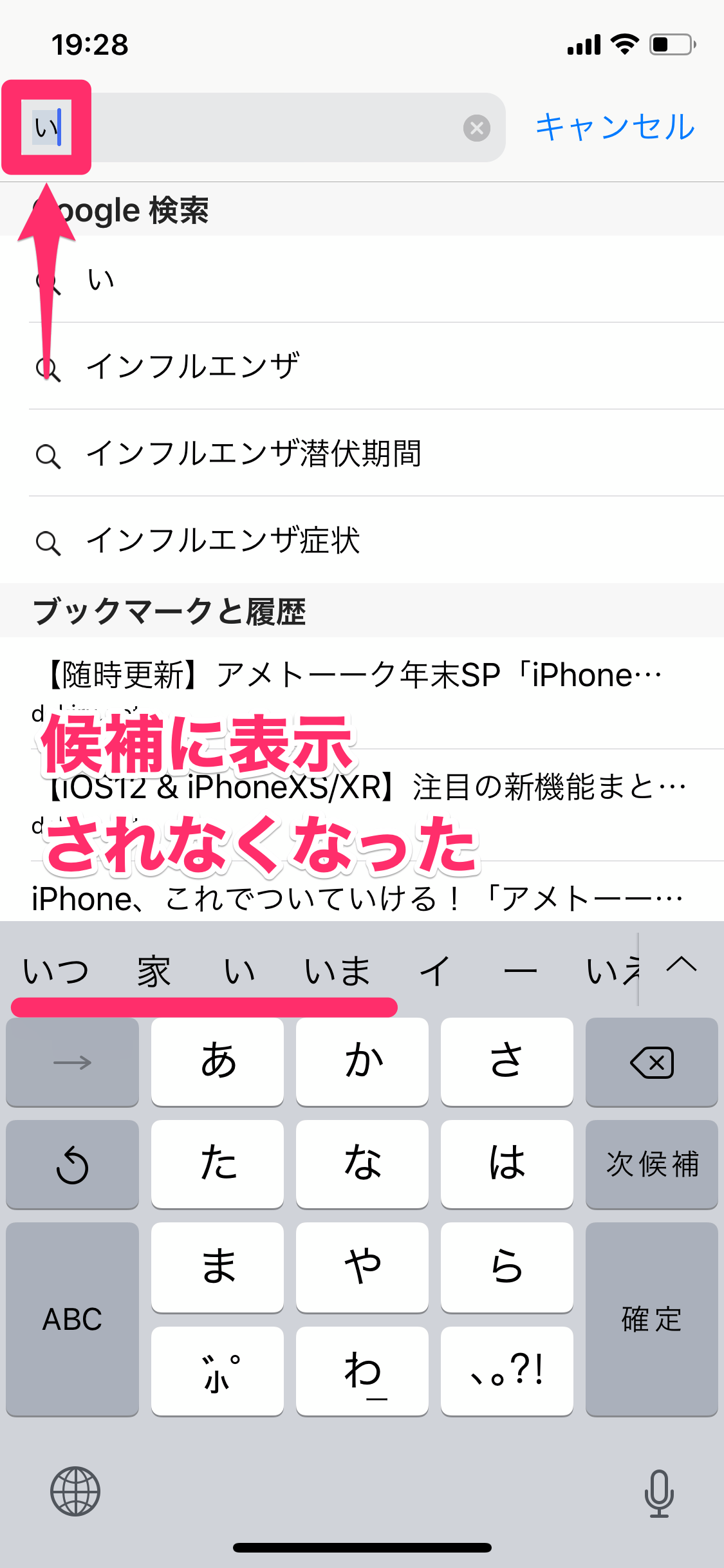
・Safariなどのブラウザ検索履歴:Web検索フォームに入力した文字は、キーボードの学習ではなくブラウザ側のオートコンプリートが原因です。
・iCloud同期による復元:同一Apple Account(Apple ID)でサインインしている他端末の入力情報が同期されているケースがあります。
キーボードの学習リセットで消えない語句は、連絡先の該当項目を見直すか、後述するブラウザ側の履歴消去を試みてください。
Safariの検索履歴やSimejiなど他社製キーボードの削除方法
文字入力の場面によって、標準キーボード以外の領域にデータが残っていることがあります。それぞれの環境に応じた対処を押さえておきましょう。
Safariの入力欄に過去の検索語句が出てくる場合は、iPhoneのSafari検索履歴を削除します。「設定」>「アプリ」>「Safari」>「履歴とWebサイトデータを消去」を実行するか、Safariアプリ内のブックマークアイコン(本のマーク)から履歴タブを開き、個別に不要な検索履歴を消去してください。
また、Simejiなどのサードパーティ製キーボードを利用している場合、iOS本体の「キーボードリセット」では履歴が消えません。Simejiアプリを開き、「設定」>「入力設定」>「変換学習のリセット」や「クラウド超変換のキャッシュ削除」をアプリ側から直接実行する必要があります。
キーボード設定リセットの影響範囲|写真や連絡先は消えるのか?
リセット作業を行う際、「他のデータまで消えてしまわないか」と不安になる方もいるはずです。しかし、キーボード設定のリセットによる影響は極めて限定的ですので安心してください。
この操作で消去されるのは「入力中にユーザーが選択した変換の傾向・学習ログ」のみです。写真、LINEのトーク履歴、インストール済みアプリ、連絡先データはもちろん、自身で手動登録した「ユーザ辞書」の登録単語も消えずにそのまま保持されます。
大切な個人データを傷つけることなく、不要な入力履歴だけを安全にリフレッシュできるため、定期的なメンテナンスとしても気軽に実行できます。
【予測 変換 削除 iphone】に関するよくある質問(FAQ)
Q1:予測候補の表示自体を完全に非表示にすることはできますか?
A1:英語キーボードなど一部の配列では「設定」>「一般」>「キーボード」内の「予測」トグルをオフにすることで非表示にできます。ただし、日本語テンキー(フリック入力)では仕様上、予測変換バー自体を完全消去することはできません。
Q2:変換学習をリセットしたのに、予測変換がすぐ戻ってしまうのはなぜですか?
A2:連絡先に登録された氏名・情報が自動抽出されているか、ユーザ辞書に単語が残っている可能性が高いです。「連絡先」アプリおよび「ユーザ辞書」の設定を一度確認してみてください。
Q3:家族や他人に予測変換を見られないための予防策はありますか?
A3:人に見せる可能性がある直前に「キーボードの変換学習をリセット」を行うか、Safari利用時はプライベートブラウズモードを活用することで、履歴を残さず安全に入力を行えます。
まとめ:誤爆を防ぐ快適なiPhoneキーボード環境を作ろう
日々の文字入力をスムーズにしてくれるiPhoneの予測変換ですが、放置しているとプライバシーの露出や誤送信の原因にもなり得ます。
日常的に快適な入力を保つためには、「定期的な変換学習のリセット」「不要なユーザ辞書の整理」「ブラウザ履歴のクリーニング」という3つの対策を使い分けるのがベストです。気になる入力履歴を見つけたら放置せず、早めのリフレッシュを行ってストレスのないスマホ環境をキープしましょう。 (出典: 予測 変換 削除 iphone(Yahoo!ニュース))


テクノロジーやライフスタイル領域を中心に執筆活動を行っています。趣味は写真撮影と旅行です。
