【2026最新】Amazon領収書の出し方!スマホ印刷の罠とインボイス対応

年度末の確定申告や毎月の経費精算の時期を迎えるたび、多くのビジネスパーソンや個人事業主を悩ませるのがECサイトの領収書処理です。日頃の備品調達から機材購入まで頼りになるAmazonですが、手元のスマートフォンアプリから領収書を発行しようとして画面を行ったり来たりし、結局印刷までたどり着けなかった経験を持つ人は決して少なくありません。
デジタル庁主導のペーパーレス化やインボイス制度(適格請求書等保存方式)、さらには電子帳簿保存法への対応が完全に定着した2026年の現在においても、Amazonの公式アプリとモバイルWebブラウザの間には明確な機能差が存在します。本稿では、編集部による実機検証と税務実務の取材に基づき、スマートフォンやPCから迷わず領収書・適格請求書を発行・PDF保存する手順と、現場でつまずきがちな落とし穴を徹底的に解明します。
📌 【この記事の重要ポイントまとめ】
- 要点1:Amazonショッピングアプリ単体では「印刷用領収書(PDF)」の直接出力に非対応であり、スマホ完結にはSafariやChromeなどモバイルブラウザ経由のアクセスが必須。
- 要点2:適格請求書(インボイス)の発行は「商品の出荷完了後」に限定され、出品者が適格請求書発行事業者でないマーケットプレイス商品では税額控除用インボイスが出ないケースが存在する。
- 要点3:宛名変更は注文確定後のシステム変更が不可能なため、配送先氏名の事前工夫または支払い明細書の併用が必要であり、2回目以降の印刷には自動的に「再発行」の文字が付与される。
【スマホアプリの落とし穴】Amazon領収書が「アプリから出せない・印刷できない」理由
「スマホのアプリ上に領収書ボタンが見当たらない」「表示されるのは購入明細だけで、社内提出用の領収書フォーマットにならない」という相談は、Webメディアの問い合わせ窓口やSNS上でも年間を通じて絶えません。この問題が生じる背景には、Amazonショッピングアプリの構造的な設計仕様があります。
Amazonの公式スマートフォンアプリ(iOS / Android)における「注文履歴」画面に用意されているのは、原則として簡易的な購入確認画面、あるいはAmazon注文履歴支払い明細書のプレビュー表示にとどまります。税法上の正式な証憑となる印刷用レイアウトや、後述するインボイス制度に対応したAmazon購入履歴領収書PDFをダウンロード・印刷する機能は、アプリ内部のWebViewでは正常に動作しない仕様が維持されています。
さらに、ユーザーを混乱させる大きな要因として「注文ステータス」の制限が挙げられます。Amazonのシステムでは、注文ボタンを押した直後ではなく、商品が倉庫から実際に出荷された段階で初めて領収書データが生成されます。予約商品やお取り寄せ商品など、決済処理と出荷が確定していないタイミングでは、ブラウザからアクセスしても「領収書等」のリンク自体が出現しません。これが、多くのユーザーが直面するAmazon領収書印刷できない理由の代表例です。
【2026年最新仕様まとめ】スマホ・PC別のAmazon購入履歴領収書PDF保存手順
日常の業務や確定申告を滞りなく進めるためには、手持ちのデバイスに応じた最短の手順を把握しておく必要があります。ここではAmazon領収書2026年最新仕様まとめとして、現在最も確実な発行ルートを整理します。
1. スマートフォン(iPhone / Android)からPDF保存する手順
スマートフォンから操作する場合、公式アプリではなくSafariやGoogle ChromeなどのWebブラウザを利用するのが鉄則です。Amazon領収書スマホアプリ出し方を模索する読者の多くが、このブラウザ切り替えによって問題を即座に解決しています。
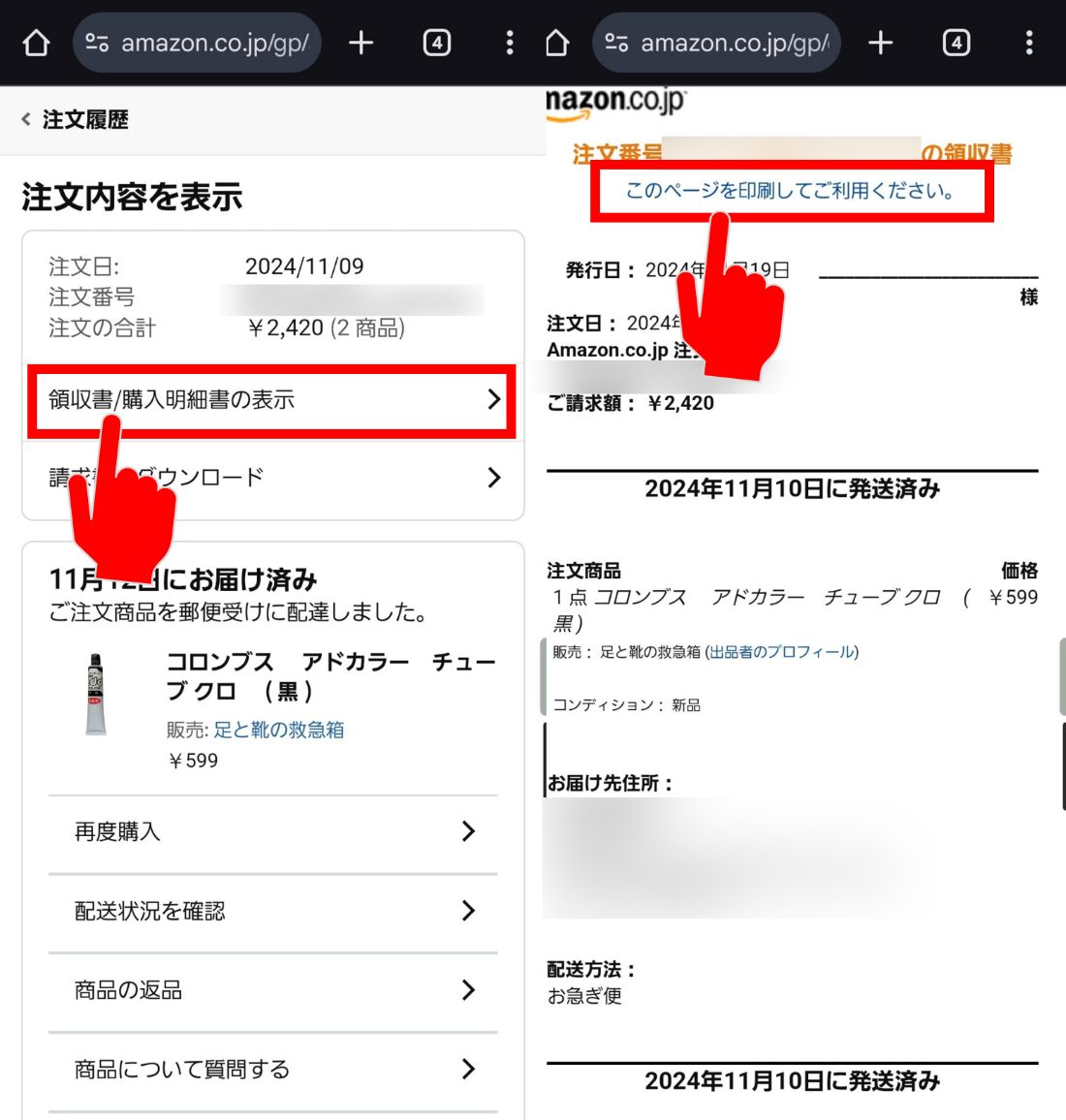
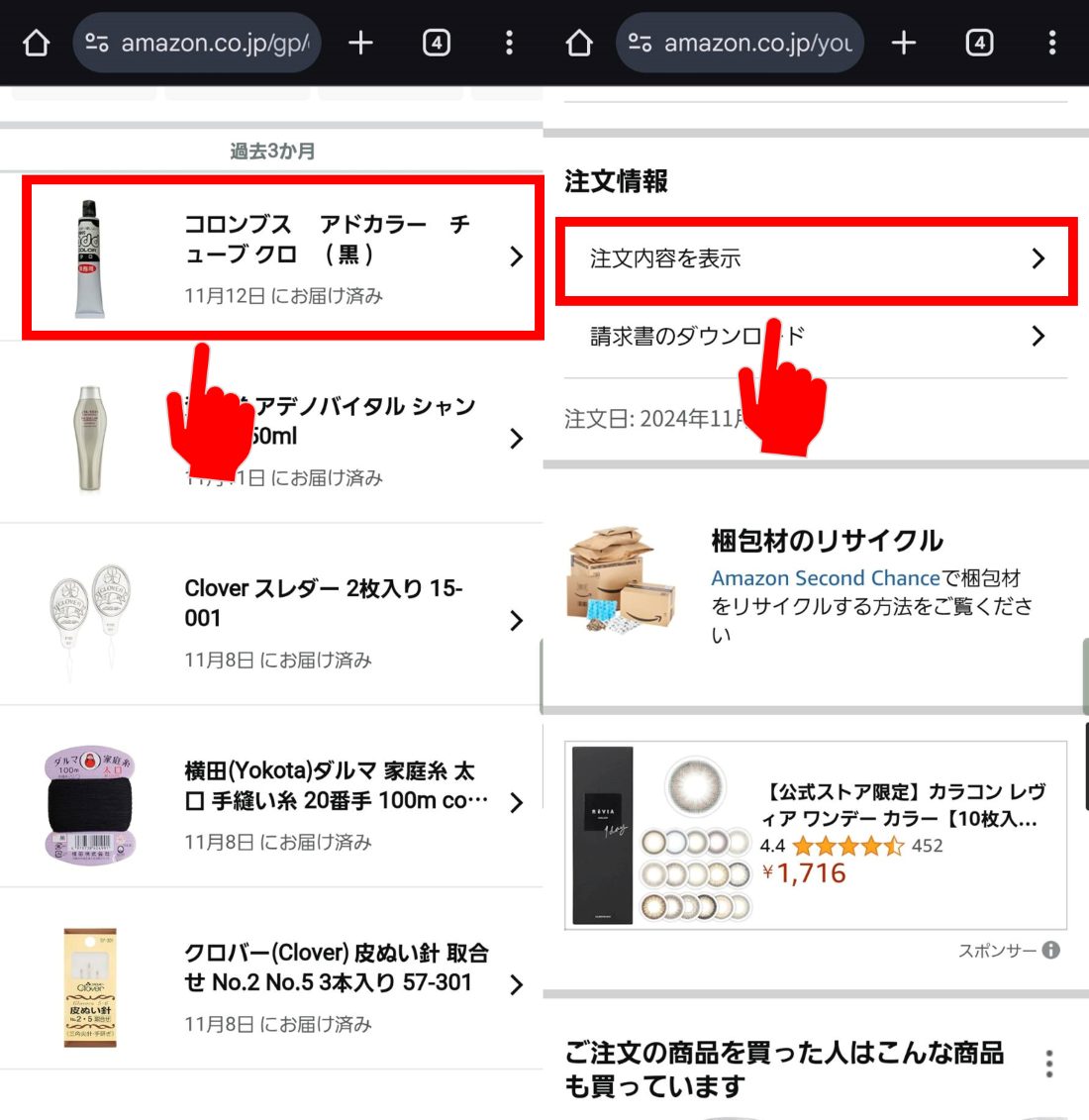
具体的な手順は次の通りです。まずブラウザでAmazon公式サイトにアクセスし、ログインを完了させます。次にブラウザのアドレスバー付近にあるメニューから「デスクトップ用Webサイトを表示(PC版サイト表示)」を選択します。この切り替えを行わずにモバイル版サイトのまま進むと、自動的にアプリが起動してループに陥る罠があるため注意が必要です。PC表示に切り替わった後、画面右上の「注文履歴」をタップし、該当する注文枠にある「領収書等」のプルダウンから「領収書/購入明細書」または「適格請求書」を選択すると、正式な帳票が画面に立ち上がります。画面共有メニューから「ファイルに保存」または「プリント」経由でPDF化を選択すれば、端末内に綺麗な電子データとして保存されます。
2. パソコン(Windows / Mac)からPDF保存・印刷する手順
PCブラウザ環境での操作は最もシンプルかつ堅牢です。ログイン後、ヘッダー右側の「注文履歴」を開き、該当商品の枠内に表示されている「領収書等」リンクをクリックします。ポップアップメニューから「領収書/購入明細書」をクリックすると別タブで帳票が開きます。ページ上部の「このページを印刷してご利用いただけます」をクリックし、プリンターの送信先を「PDFに保存」に設定して実行するだけで、公認会計士や税理士への提出に適したA4サイズのPDFファイルが即座に出力されます。
インボイス制度に完全対応!Amazon適格請求書発行手順と経費精算の実務
2023年10月のインボイス制度導入から数年が経過し、法人や個人事業主のAmazon領収書確定申告経費精算においては、単なるレシートではなく「登録番号(T番号)」が明記された適格請求書の保管が義務付けられています。税務調査における仕入税額控除の否認を防ぐためにも、Amazon領収書インボイス制度対応の仕組みを正確に理解しておく必要があります。
現在、Amazonの注文履歴から発行できる帳票には、主に以下の2種類が存在します。
第1に、販売元が「Amazon.co.jp(アマゾンジャパン合同会社)」である場合です。この場合、発行される領収書兼購入明細書自体に、アマゾンジャパンのインボイス登録番号、適用税率(標準税率10%・軽減税率8%)ごとの消費税額および対象金額がすべて網羅されており、この1枚で適格請求書の要件を完璧に満たします。
第2に、第三者が出品・販売する「Amazonマーケットプレイス」で購入した場合です。ここではAmazon適格請求書発行手順において特別な注意を要します。出品者が税務署に適格請求書発行事業者の登録を済ませている場合、領収書メニュー内に「適格請求書」という専用リンクが表示され、出品者のT番号が印字された書類を出力できます。しかし、出品者が免税事業者である場合、インボイス要件を満たす適格請求書は発行されず、従来の区分記載請求書に準じた領収書しか出力されません。仕入税額控除を前提に高額な備品を経費調達する事業者は、購入前に出品者のインボイス登録状況を確認する防衛策が欠かせません。
発行方法の徹底比較|スマホ・PC・コンビニ印刷・ビジネス版の違い
領収書の発行手段は、利用環境や事業規模によって利便性と適性が大きく分かれます。編集部で検証した主要4手法の機能比較は以下の通りです。
| 項目 | 詳細・数値データ | 一般的な基準・相場 | 編集部の見解・評価 |
|---|---|---|---|
| PCブラウザ発行 | PDF保存・直接印刷双方に完全対応。過去数年分の全履歴を瞬時に検索可能。 | 所要時間:約30秒 コスト:0円 | 最も確実かつレイアウト崩れのない王道手段。法人の月次締め作業には必須。 |
| スマホブラウザ経由 | デスクトップ表示切り替えでPC同等のPDF生成が可能。アプリ自動起動の回避が必要。 | 所要時間:約1〜2分 コスト:0円 | 外出先での緊急発行に最適。共有機能からクラウドストレージへ直行できる機動性が強み。 |
| コンビニ印刷 | PDF保存後、各社プリントアプリ経由でマルチコピー機より出力(A4白黒)。 | 白黒1枚:20円(税込) 所要時間:約5分(移動別) | 自宅にプリンターがない個人事業主の駆け込み寺。紙提出を求める厳格な経理対応に有用。 |
| Amazonビジネス | 購買分析機能に加え、複数注文件の領収書・請求書を一括CSV/PDFダウンロード可能。 | 月間数十〜数百件の処理時間を最大90%削減 | 中小企業・複数拠点事業者は迷わず導入すべき。1件ずつの手作業発行から完全解放される。 |
外出先や自宅にプリンターがない環境であれば、Amazon領収書コンビニ印刷やり方を押さえておくと重宝します。スマホブラウザから保存したPDFを、セブン-イレブンの「かんたんnetprint」やローソン・ファミリーマート対応の「PrintSmash」「ネットワークプリント」アプリに登録し、店頭のマルチコピー機に予約番号を入力するだけで、数十秒で鮮明な紙の領収書が入手できます。
また、月間の仕入れ件数が膨大な個人事業主や法人の場合、一般アカウントから無料登録可能な法人向けサービスへの移行が極めて有効です。Amazonビジネス領収書一括ダウンロード機能を活用すれば、毎月の締め日に何十回も注文履歴をクリックする非効率な作業を完全に撤廃できます。
一般に知られていない盲点とネットの誤解|宛名変更と再発行の真相
ネット上の掲示板やSNSでは、Amazonの領収書に関して事実と異なる噂や、過去の仕様に基づいた不正確な情報が散見されます。実務でトラブルに発展しやすい2大ポイントの真実を整理します。
宛名変更の都市伝説と税務上の現実
検索エンジンで関心を集めるAmazon領収書宛名変更方法ですが、結論から言えば、一度確定した注文の領収書宛名をAmazonのシステム上で後から書き換える機能は存在しません。
Amazonが発行する領収書に印字される宛名は、注文時に指定した「お届け先住所の氏名(会社名)」に連動します。したがって、会社名義の領収書が必要な場合は、注文手続き画面の配送先設定であらかじめ「〇〇株式会社 御中 担当〇〇」と登録しておくのが唯一の正規ルートです。
ネット上には「PDF編集ソフトで宛名部分を書き換えてもバレない」といった危険な指南が一部で見られますが、これは私文書偽造や税務調査における不正計上(重加算税の対象)に直結する絶対的NG行為です。もし個人名義のまま出力されてしまった場合は、クレジットカードの利用明細書や社内稟議書、購入理由書を領収書PDFに添付し、社内経理や税務署に対して「業務上の支出であること」を論理的に疎明するのが適法かつ正しい対処法です。
「再発行」印字と経理チェックの壁
もう一つの頻出疑問が、Amazon領収書再発行できるかという点です。Amazonでは過去の注文履歴が存在する限り、何回でも領収書画面を表示・印刷できます。しかし、2回目以降の表示・印刷時には、帳票のタイトル枠付近に自動的に「(再発行)」という文字が印字されます。
会社の経理規程によっては、二重精算を警戒して「再発行」印字のある領収書を受理しないケースがあります。この事態を避けるためには、初回発行時に確実にお手元のPCやクラウドストレージへオリジナルPDFを保存し、タイムスタンプを維持しておく運用ルールが重要となります。

【実態検証】経理現場と確定申告で頻発するトラブルと生の声
企業の経理担当者や確定申告を控えたフリーランスが集うコミュニティでは、Amazonの仕様に起因するリアルな悲鳴が日々共有されています。
都内のIT企業で経理マネージャーを務める人物は、近年の現場状況を次のように語ります。
「電子帳簿保存法の宥恕期間が終了し、電磁的記録の保存が完全義務化されたことで、社員から提出されるAmazon領収書のチェック負担は劇的に増えました。特に多いのが、スマホアプリの画面キャプチャ(スクリーンショット)を経費申請に添付してくるミスです。スクショは適格請求書の法定要件(税率ごとの対価の額や登録番号)を満たしておらず、税務上証憑として認められません。ブラウザからダウンロードした正規のPDFを提出するよう、全社に毎年アナウンスを繰り返しています」
また、確定申告を行う個人事業主のコミュニティ(大手知恵袋や専門SNS)でも、次のような深刻な相談が後を絶ちません。
「マーケットプレイスの中華系業者から撮影機材を購入したところ、インボイス登録番号のない領収書しか出ず、仕入税額控除が使えずに消費税の納税額が跳ね上がってしまった」
「Amazonギフトカードとクレジットカードを併用して購入したら、領収書の支払い額の内訳が複雑になり、会計ソフトへの記帳方法で税理士から差し戻しを受けた」
プラットフォームが便利になればなるほど、裏側の法要件とのギャップは広がります。利用者側がシステムの仕様を正確に見極め、自己防衛を行う姿勢が問われています。
【プロの結論】確定申告・経費精算で失敗しないための判断基準
デジタル商取引におけるガバナンスとコンプライアンスの観点から、利用者の属性に応じた最適なAmazon利用基準を提示します。
Amazon領収書処理を効率化する3つの鉄則
- プライベートと事業用アカウントの完全分離:
個人アカウントでの事業用消耗品購入は、宛名不一致や精算漏れの元凶です。年会費無料のAmazonビジネスアカウントを開設し、決済用クレジットカードと配送先をビジネス専用に固定化することが、トラブルを根本から断つ最善策です。 - 「購入即PDF保存」の自動ルーティン化:
出荷通知メールが届いたタイミングで、PCまたはスマホブラウザを開き、領収書PDFを所定のGoogleドライブや会計ソフトの受信フォルダへ格納する習慣をつけましょう。確定申告直前の2月に1年分の履歴をさかのぼる作業は、膨大な時間的損失と「再発行」リスクを生みます。 - 高額商品購入時の「販売元」厳格チェック:
経費算入を予定している数万円以上の物品を購入する際は、カートに入れる直前に「出荷元:Amazon / 販売元:Amazon.co.jp」となっているか、あるいは出品者が「適格請求書発行事業者」であるかを商品ページで必ず確認してください。免税事業者からの仕入れは、実質的なコスト増につながります。
【amazon 領収 書 出し 方】に関するよくある質問(FAQ)
Q1:コンビニ払いや代金引換の場合、Amazon画面から領収書は発行できますか?
A1:発行できません。コンビニ決済の場合はレジで受け取る受領証(受取書)、代金引換の場合は配送業者が渡す領収証が税法上の正規領収書となります。Amazonの注文履歴画面には「支払い明細書」のみが表示され、二重発行防止の観点から領収書ボタンは提供されません。
Q2:購入後に宛名を個人名から会社名へ変更したいのですが、裏ワザはありますか?
A2:Amazonのシステム上で過去の注文の宛名を変更する裏ワザは存在しません。どうしても会社名義での処理が必要な場合は、発行された個人名の領収書・適格請求書に、クレジットカードの法人引き落とし明細書や「業務購入証明書(社内作成)」を添付し、実質的な経費負担者が法人であることを説明可能な状態で保管してください。
Q3:Amazonの領収書は、過去何年前の注文までさかのぼって出力・再発行できますか?
A3:アカウントが有効である限り、アカウント開設当初からの全履歴をさかのぼって閲覧・出力可能です。ただし、前述の通り2回目以降の表示・印刷にはすべて「(再発行)」の印字が入ります。
Q4:スマートフォンの操作だけで、セブン-イレブン等のマルチコピー機から印刷する手順は?
A4:まずスマホのSafariやChromeでAmazonのPC版サイトを表示し、領収書画面から「PDFとして保存」を選択します。次に「かんたんnetprint」等のコンビニ公式プリントアプリを起動し、保存したPDFを登録して8桁の予約番号を取得します。店頭のマルチコピー機にその番号を入力し、料金(白黒1枚20円)を投入すれば、スマホ単体で即座に印刷が完了します。
まとめ:今後の動向と失敗しないための判断基準
プラットフォームの利便性が向上し続ける一方で、電子帳簿保存法とインボイス制度が本格運用されている現代の日本において、領収書や適格請求書の取り扱い基準はかつてないほど厳格化しています。
「Amazonショッピングアプリからは直接プリント用領収書が出ない」「ブラウザのPC表示を活用する」「出荷完了を待ってからPDF保存する」という基本原則さえ押さえておけば、無用なトラブルで作業を中断される心配はありません。デジタル化の進む今だからこそ、プラットフォームの特性を正しく理解し、迅速で安全な経理・確定申告実務を確立してください。 (出典: amazon 領収 書 出し 方(Yahoo!ニュース))
テクノロジーやライフスタイル領域を中心に執筆活動を行っています。趣味は写真撮影と旅行です。
