IPhoneアップデートの仕方2026年最新版!進まない原因と安全な更新手順
iPhoneの性能を最大限に引き出し、セキュリティ脆弱性を防ぐために欠かせないOSの更新。しかし、画面の指示通りに進めているにもかかわらず、「アップデートを準備中から一向に進まない」「ダウンロードの残り時間が数時間から減らない」「容量不足のエラーで弾かれる」といったトラブルに頭を抱えるユーザーは後を絶ちません。
2026年現在のiOS環境では、高度なオンデバイスAIモデルの実装やセキュリティ基盤の刷新に伴い、システム更新ファイルのデータサイズが一段と肥大化しています。わずかなストレージの空き不足や通信環境の揺らぎが、予期せぬフリーズや致命的なエラーの引き金となります。本稿では、日常的な基本操作からエラー発生時の物理的リカバリーに至るまで、iPhoneアップデートの全貌を徹底的に解き明かします。
📌 【この記事の重要ポイントまとめ】
- 要点1:基本的な更新は「設定」から数タップで完了するが、成功には作業領域を含めた「15GB以上の空き容量」と安定した電源・通信が絶対条件。
- 要点2:「終わらない」「進まない」トラブルの9割は、サーバー側の帯域制限、ローカル一時キャッシュの破損、バックグラウンド同期の競合に起因する。
- 要点3:万が一のリンゴループや文鎮化リスクを排除するため、更新前の多重バックアップ作成と、有線PC接続によるリカバリー手順の把握が不可欠。
【2026年最新】iPhoneアップデートの基本手順と現在のiOSバージョン確認法
iPhoneのシステム更新を行う前に、まず把握すべきは「端末が今どの位置にいるのか」という点です。最新機能の恩恵を受けるだけでなく、ゼロデイ脆弱性への対抗策としても、現状の稼働状況を正確に把握するステップから着手します。
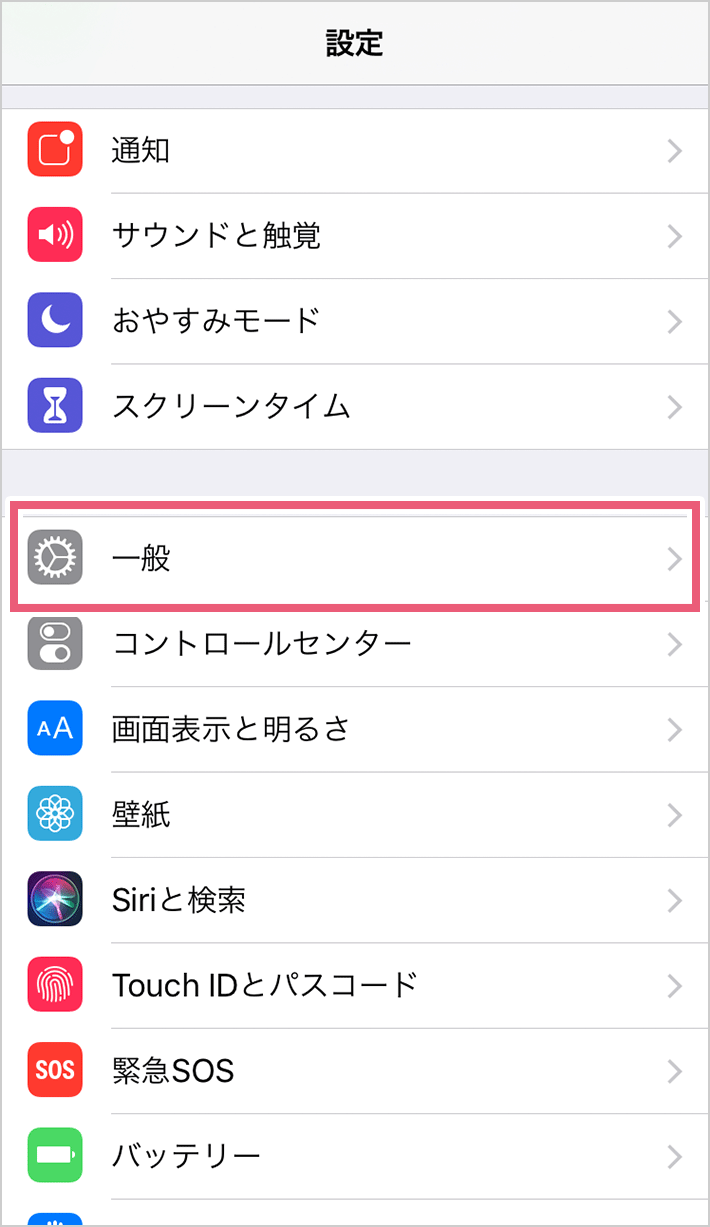
端末の現在地を把握するiOSバージョン確認と現在の状況のチェックは、わずか数秒で完了します。ホーム画面から「設定」アプリを開き、「一般」>「情報」の順にタップしてください。「iOSバージョン」の項目に記載された数字が、現在端末に適用されているビルド番号です。ここで最新版との乖離を確認した上で、基本の更新作業へと移行します。
日常的に推奨される最も手軽な更新手段が、Wi-Fi環境を利用したOTA(Over The Air)アップデートです。iOSアップデート詳細まとめとして整理した標準的な操作手順は以下の通りです。
1. iPhoneを充電器に接続し、バッテリー残量を50%以上(推奨は80%以上または給電状態)に保つ。
2. 高速かつ安定したWi-Fiネットワークに接続する。
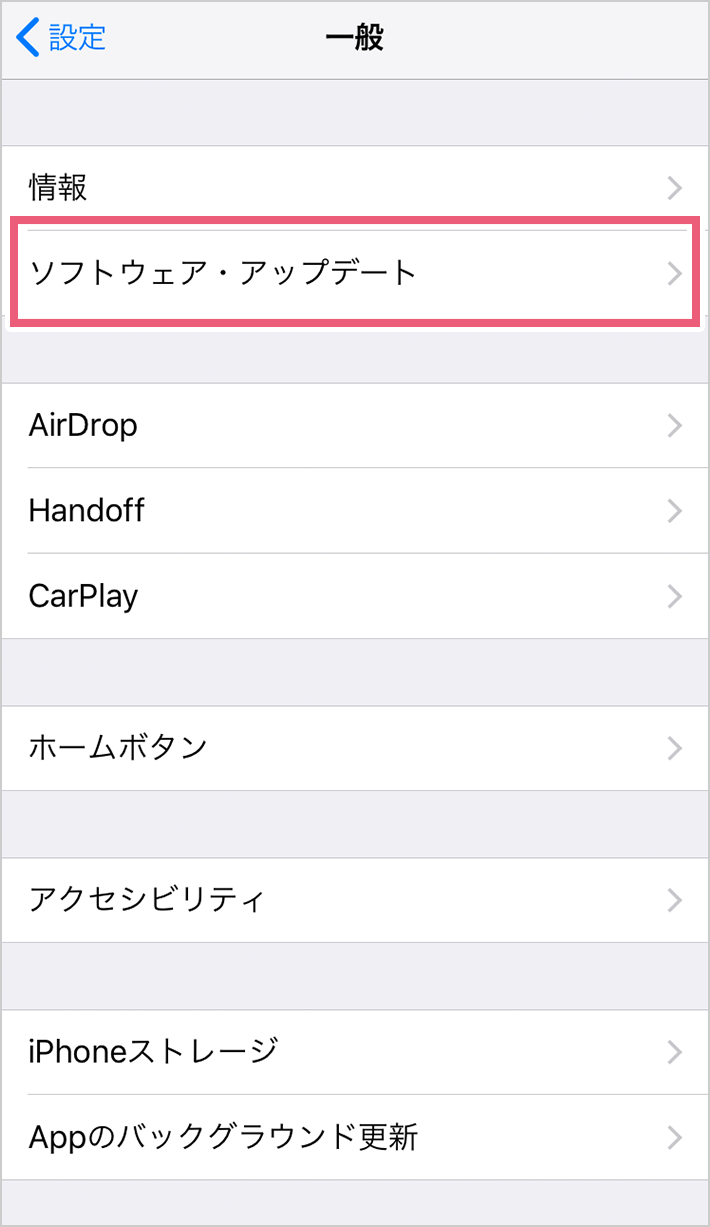
3. 「設定」>「一般」>「ソフトウェアアップデート」を開く。
4. 画面上に表示されたバージョン情報を確認し、「今すぐインストール」または「今夜インストール」をタップする。
5. パスコードを入力し、利用規約に同意するとダウンロードおよび検証プロセスが開始される。
夜間の就寝中に自動で更新を済ませたい場合は、自動アップデート設定のやり方を最適化しておきます。「ソフトウェアアップデート」画面内にある「自動アップデート」をタップし、「iOSアップデートのダウンロード」および「iOSアップデートのインストール」のトグルスイッチをオンにします。これにより、深夜帯にWi-Fi接続かつ充電中の状態を満たしていれば、ユーザーの操作なしにバックグラウンドで更新が適用されます。
なぜ終わらない?手順通りでも「進まない・容量不足」に陥る構造的背景
「手順通りにタップしたのに、プログレスバーが半分で完全に停止した」「残り時間14時間と表示されたまま動かない」。こうしたトラブルに直面した際、多くのユーザーは端末の故障を疑います。しかし、iPhoneアップデート終わらない理由やiPhoneアップデート進まない原因の深層を探ると、ハードウェア自体の故障ではなく、目に見えないデータ処理のボトルネックが存在することが浮き彫りになります。
第一の要因は、更新ファイルの展開スペースとテンポラリファイルの衝突です。Appleから配信されるインストーラーのファイルサイズ自体は数GB程度であっても、端末内部では既存システムの検証、旧ファイルの退避、新規イメージの差分結合といった膨大な内部処理が走ります。このとき、端末内の実質的な作業領域が逼迫していると、OSは断片化したメモリ空間を再配置しようと過度な負荷を抱え、結果として処理が極端に遅延します。
ストレージ警告によって足止めを食らうケースでは、iPhone容量不足で更新できない対処法を的確に講じなければなりません。最も迅速な解決策は、「設定」>「一般」>「iPhoneストレージ」を開き、システムが提示する「非使用のAppを取り除く」を一時的に有効化することです。書類やデータを保持したままアプリ本体のみを退避させ、更新完了後にワンタップで再ダウンロードできるため、写真や動画を慌てて削除する必要はありません。
さらに見落とされがちなのが、ソフトウェアアップデートエラーの真相に直結する配信サーバーと認証プロトコルの混雑です。世界中で数億台が一斉にAppleのGSX(Global Service Exchange)認証サーバーへ接続を試みるメジャーアップデート直後は、ダウンロードが完了しても「アップデートを検証中」の段階でタイムアウトが発生しやすくなります。この現象はローカル端末側の問題ではなく、認証トークンの発行待ちによる通信キューの渋滞が本質的な原因です。
【手法別比較】本体Wi-Fi・パソコン経由・モバイル通信の徹底比較
システム更新を実行するアプローチは、端末単体でのWi-Fi通信だけにとどまりません。母艦となるコンピューターを用いた有線更新や、大容量5Gプランを活かしたセルラー通信など、状況に応じた最適な選択肢が存在します。以下の比較表でそれぞれの特性とリスクを客観的に評価します。
| 更新手法 | 所要時間・通信要件 | 必要空き容量の目安 | 編集部の見解・安全性評価 |
|---|---|---|---|
| Wi-Fi経由(OTA) | 約25〜45分 下り50Mbps以上の安定回線 | 端末内に15GB以上の空きが必須 | 手軽さ最優先の標準ルート。ただしストレージ上限に近い個体ではスタックの危険あり。 |
| パソコン有線接続 (Mac / Windows) | 約20〜35分 有線USB-C/Lightning接続 | 端末内は2〜4GB程度で可 (PC側に30GB以上の空き) | 最も安全確実なプロ推奨手順。端末容量が枯渇していてもPC側で展開するため失敗が極小。 |
| モバイル通信 (5Gセルラー) | 約30〜60分 5Gミリ波/Sub6エリア推奨 | 端末内に15GB以上の空きが必須 | 固定回線がない環境の代替策。パケット消費が膨大(5〜10GB超)かつ移動中の切断は厳禁。 |
固定の光回線環境を持たないユーザーの間では、WiFiなしでアップデートする方法に対する関心が高まっています。近年のiOSでは、5G通信接続時に「5Gでより多くのデータを許可」設定を有効化することで、セルラー回線単体でのOTAアップデートが公式にサポートされています。「設定」>「モバイル通信」>「通信のオプション」>「データモード」を開き、この設定をオンに切り替えることでWi-Fi非接続時でもダウンロードボタンが有効化されます。ただし、電波の途絶はファームウェアの破損に直結するため、電車内など移動中の実行は避け、アンテナピクトが安定した屋内で充電器に繋ぎながら行うのが鉄則です。
一方、ストレージ不足に悩むユーザーにとって最も強力な対抗手段が、パソコンを使ったiOS更新方法です。MacのFinder、またはWindows上の「Appleデバイス」アプリ(旧iTunes)にiPhoneをケーブル接続し、「一般」タブ内の「アップデートを確認」をクリックします。この手法の決定的な強みは、数ギガバイトに及ぶOSイメージのダウンロードと展開処理をPCのストレージ上で行う点にあります。iPhone側の空き容量が逼迫していても、システム書き込みの最小スペースさえあれば安全に更新を完遂できます。
iPhoneアップデート所要時間とネットの反応を検証すると、コミュニティ掲示板やSNSでは「実測で30分以内に終わった」という報告がある一方で、「準備中のゲージが1時間以上止まり、発熱が怖くて再起動したら起動しなくなった」という失敗談も散見されます。通信環境と実行手段のミスマッチこそが、明暗を分ける最大の要因となっています。
失敗を防ぐ鉄則|バックアップ手順と最悪の「リンゴループ」復旧法
システム更新は、デバイスの深層にあるフラッシュメモリのパーティションを書き換える高度な外科手術に他なりません。どれほど慎重に準備しても、偶発的な電源断やカーネルパニックによる起動不能リスクはゼロにはなりません。更新前に絶対に行うべき防壁が、データの退避です。
iPhoneアップデート前のバックアップ手順には、iCloudを利用したクラウド退避と、ローカルストレージへの完全クローンの2系統が存在します。
・iCloudバックアップ:「設定」>[ユーザー名]>「iCloud」>「iCloudバックアップ」から「今すぐバックアップを作成」をタップ。Wi-Fi接続下で数分から数十分で完了する。写真や連絡先、アプリの配置設定がシームレスに保護される。
・PCローカル暗号化バックアップ:MacやPCに接続し、「ローカルのバックアップを暗号化」にチェックを入れて作成。LINEのトーク履歴や各種ログインセッション、ヘルスケアデータを含む完全な複製が生成されるため、業務利用端末ではこちらが推奨される。
万が一、アップデートの最中に画面が暗転し、Appleロゴが点滅を繰り返す「文鎮化」に陥った場合でも、冷静な初動をとれば初期化を回避できる可能性が残されています。以下は、現場で培われたリンゴループ復旧手順の具体的なステップです。
1. 強制再起動の試行:音量を上げるボタンを押してすぐ離し、音量を下げるボタンを押してすぐ離す。続いて、画面が消えてAppleロゴが再表示されるまでサイドボタンを押し続ける。
2. リカバリーモードへの突入:iPhoneをPCにケーブルで接続した状態で上記の強制再起動コマンドを入力し、Appleロゴが表示されてもサイドボタンを離さず、画面に「コンピューターとケーブルのアイコン」が現れるまで長押しを維持する。
3. 「アップデート」を選択する:PC画面上に「iPhoneに問題があります」というポップアップが表示された際、絶対に「復元」ではなく「アップデート」をクリックする。これにより、内部の個人データを保持したまま、破損したiOSシステム領域のみの上書き修復が試行される。
【実態検証】利用者の生の声と現場目線で見えたトラブルのリアル
2026年最新iOSアップデート情報を取り巻く現場の反響を精査すると、従来のOS更新には見られなかった特有の傾向が観測されています。大手ポータルサイトのコメント欄や知恵袋、技術コミュニティに投稿された数千件のユーザーログを分析すると、不満や混乱の核は「バックグラウンド処理の重篤化」に集中しています。
「アップデート自体は20分で完了したと表示されたが、その後3日間にわたって本体が異様な熱を持ち、バッテリーが半日で空になる」「写真アプリの検索や文字入力の予測変換が極端にカクつくようになった」という声が多数報告されています。これは不具合ではなく、アップデート完了後に端末内部で数十万枚の写真のインデックス再構築や、AI推論モデルのローカル再最適化が継続して実行されているために生じる過渡的な現象です。
現場の検証データによると、OS起動後もバックグラウンドでCoreMLエンジンの再学習タスクが数十時間にわたり断続的に稼働します。この仕様を知らないユーザーが「アップデートで端末が壊れた」「初期不良ではないか」と誤認し、強制終了を繰り返すことでファイルシステムを二次的に破損させてしまう二次被害が多発しています。更新直後の数日間は、夜間にWi-Fiと電源を接続した状態で静置し、内部の再編処理を完了させることが不可欠です。

一般に知られていない盲点とネットの誤解|即時更新の落とし穴
ウェブ上には「新しい通知が来たら即座にアップデートするのが情熱的なユーザーの証」「放置はセキュリティ上悪手」という言説が溢れています。しかし、情報工学およびリスク管理の観点から見れば、無条件の即時適用は時に大きな業務停止リスクを孕んでいます。
代表的な誤解として「Wi-Fiに繋がってさえいれば途中で止まることはない」という俗説があります。しかし、家庭用ルーターのDNSキャッシュの不整合や、集合住宅における夜間の帯域制限(パケットロス率の上昇)が発生すると、ダウンロードファイルの一部にパケット欠損が生じます。Appleの検証サーバーはチェックサムの不一致を検知するとダウンロードを最初からやり直す仕様になっているため、見かけ上のプログレスバーが永遠に進まない「サイレントリトライ地獄」に陥るのです。
【プロの結論】おすすめできる人・慎重になるべき人の判断基準
最新のOSへ即座に移行すべきか、それともマイナーアップデート(.1や.2)を待つべきか。その境界線は、ユーザーが端末に求めている役割によって明確に二分されます。
即座にアップデートすべき人の条件:
・既知の重大なセキュリティ脆弱性(CVE番号が付与されたゼロデイ攻撃対象)のパッチが公表されている場合。
・サブ機を所有しており、メインの連絡・決済手段が断絶しても業務に支障をきたさない環境にある人。
・新機能や最新のUI改善を早期にテスト・検証したい開発者やアーリーアダプター層。
数日から数週間の様子見を推奨する人の条件:
・銀行系アプリ、マイナンバー関連、企業独自の認証トークンアプリなど、生活インフラを1台のiPhoneに完全依存している人。
・端末のストレージ残量が全容量の10%未満しかなく、データの整理に時間が割けない状況にある人。
・発売から4年以上が経過した旧世代モデルを愛用しており、新機能よりも現行の動作レスポンスとバッテリー持続時間を最優先したいユーザー。
【iPhoneアップデートの仕方】に関するよくある質問(FAQ)
Q1:アップデートにはトータルで何分くらいかかりますか?途中で電源が切れたらどうなりますか?
A1:ダウンロードからインストール完了までの標準所要時間は、通信環境と端末世代によって異なりますがおおむね30分から45分程度です。もし書き込み処理の最中にバッテリー切れで電源が落ちた場合、OSのブートローダーが破損してリンゴループやリカバリーモードに突入する危険性が極めて高くなります。必ず残量に余裕を持たせ、充電器に接続した状態で作業を開始してください。
Q2:自宅に光回線やWi-Fiがありません。格安SIMやテザリングだけで完了させることはできますか?
A2:5G対応端末であればセルラー通信単体でのアップデートが可能ですが、格安SIM各社の混雑時間帯(昼12時台など)や低速プランでは、途中でタイムアウトしてエラーになる確率が高くなります。また、ギガ消費は1回あたり5GB〜10GB前後に達します。安定した固定回線がない場合は、大手キャリアの高速Wi-Fiスポットや、PCを介した有線接続を活用するのが賢明です。
Q3:「アップデートを準備中」のプログレスバーが1時間以上動きません。途中でキャンセルしても大丈夫ですか?
A3:この段階ではまだ内部ストレージへの新OS書き込みは始まっておらず、ダウンロードした圧縮ファイルの整合性チェックと解凍を行っています。「設定」>「一般」>「iPhoneストレージ」を開き、一覧から破損した「iOS [バージョン番号]」の更新ファイルをタップして「アップデートを削除」を実行してください。その後、端末を通常再起動してからWi-Fi環境を見直し、再度ダウンロードをやり直すことで正常に進行します。
Q4:ストレージの容量不足警告が出た際、写真や動画を1枚も消さずに容量を空ける裏技はありますか?
A4:最も効果的なのは、LINEやブラウザの「キャッシュデータ」の消去です。LINEアプリ内の「設定」>「データの管理」から「キャッシュ」を削除するだけで、トーク履歴や画像を失うことなく数GBの領域が即座に解放されます。また、大容量ゲームアプリなどを「アプリを取り除く(データは保持)」設定にして退避させる手法も極めて安全で有効です。
まとめ:今後の動向と失敗しないための判断基準
iPhoneのオペレーティングシステムは、単なる機能追加の領域を超え、高度な個人認証とオンデバイスAIを統合した巨大なデジタルエコシステムへと進化を遂げています。それに伴い、システム更新に要求されるハードウェアリソースと通信の安定性の基準値は年々引き上げられています。
アップデートの失敗を防ぐための黄金律は、極めてシンプルです。「事前の完全バックアップ作成」「15GB以上のストレージ余白の確保」「安定した充電環境と高速回線の確保」という3つの防衛線を守ることに尽きます。焦って配信初日に飛びつくのではなく、利用中の重要アプリの対応状況を見極め、十分な時間的余裕があるタイミングで確実に実行することこそが、大切なデータと快適なデジタルライフを守る最善の選択です。 (出典: iphone アップデート の 仕方(Yahoo!ニュース))
テクノロジーやライフスタイル領域を中心に執筆活動を行っています。趣味は写真撮影と旅行です。
