【2026年最新】ドコモのiPhoneメール設定手順と送受信エラーの解決策
iPhoneの機種変更や初期化の際、多くのユーザーがつまずきやすいのが「ドコモメール(@docomo.ne.jp)」の初期設定です。「プロファイルがダウンロードできない」「パスワードを何度入れても弾かれる」「急にメールの送受信ができなくなった」といったトラブルは、2026年の現在でも後を絶ちません。
特にiOSのセキュリティ強化やdアカウントの認証仕様アップデートに伴い、従来のやり方では思わぬエラーに直面するケースが増加しています。本記事では、初心者でも3分で完了する最新の設定プロファイル導入手順から、送受信エラーを引き起こす決定的な原因と対処法まで、実機検証に基づきわかりやすく解説します。
📌 【この記事の重要ポイントまとめ】
- 要点1:ドコモのiPhoneメール設定は、Safari経由で「一括設定プロファイル」をインストールするのが最短かつ確実な方法。
- 要点2:「届かない・送れない」主な原因は、dアカウントのパスワードレス認証設定やMy docomo側のIMAP専用パスワード不整合にある。
- 要点3:Wi-Fiのオン/オフ切り替えやプライベートブラウズの解除など、見落としがちな落とし穴を把握すれば自力で即時復旧が可能。
【2026年最新】わずか3分で完了!iPhoneのドコモメール一括設定プロファイル導入手順
iPhone標準の「メール」アプリでドコモメールを送受信するための最も確実な方法は、公式の「一括設定プロファイル」をインストールすることです。手動でサーバー情報を打ち込む必要がなく、数タップで環境が整います。
具体的な導入ステップは以下の通りです。
ステップ1:SafariからMy docomoにアクセスする
必ず標準ブラウザである「Safari」を起動し、My docomo 設定ページ(またはドコモお客様サポート)を開きます。この際、Chromeなどのサードパーティ製ブラウザでは構成プロファイルを正常に取得できないため注意してください。
ステップ2:dアカウントでログインしプロファイルをダウンロード
画面の指示に従いdアカウント設定の認証を完了させ、「ドコモメールプロファイルダウンロード」を選択します。「このWebサイトは構成プロファイルをダウンロードしようとしています」というポップアップが表示されたら「許可」をタップします。
ステップ3:iPhoneの「設定」アプリからインストールを実行
ホーム画面に戻り、iPhoneの「設定」を開くと、最上部に「プロファイルがダウンロード済み」と表示されます。ここをタップし、画面右上の「インストール」を選択。iPhoneのパスコードを入力して一括設定プロファイルインストールを完了させます。
作業完了後、標準のメールアプリを立ち上げれば「ドコモメール」のフォルダが自動生成され、過去のクラウドデータと同期が開始されます。
設定できない意外な落とし穴とは?Safariエラーやダウンロード失敗の撃退法
手順通りに進めても「プロファイルのダウンロードが始まらない」「ダウンロード後にエラーが出る」といった事態に直面することがあります。その背後には、見落としがちな3つの落とし穴が存在します。
① Safariの「プライベートブラウズモード」が有効になっている
Safariがプライベートブラウズ(黒い検索バーの画面)になっていると、構成プロファイルの生成に必要な一時クッキーがブロックされ、ドコモメール safari エラーが発生します。通常モードに切り替えてから再度アクセスしてください。
② Wi-Fi接続時の通信制限や認証エラー
ドコモの認証システムは、モバイル回線(4G/5G)経由の「ネットワーク暗証番号」による簡易認証と相性が良く作られています。Wi-Fi接続下でエラーが頻発する場合は、一度Wi-Fiをオフにしてモバイルデータ通信に切り替えることで、スムーズにダウンロード画面へ進めるケースが多々あります。
③ 過去の古いプロファイルが残っている
iPhone 機種変更 ドコモメールのデータ移行を行った際、古い端末のプロファイル情報が残存していると競合を起こします。「設定」>「一般」>「VPNとデバイス管理」を確認し、不要な古い構成プロファイルがあれば削除した上で再取得を行ってください。
ドコモのiPhoneメールで「届かない・送信できない」決定的な原因と解決策
「設定自体は完了しているのに新規メールが届かない」「送信ボタンを押すとエラーが出る」という現象は、設定の不整合やサーバー接続の切断が主な引き金です。
まず疑うべきドコモ iPhone メール届かない原因は、dアカウントのパスワード設定問題です。ドコモではセキュリティ強化の一環として「パスワードレス認証(パスキー)」を推進していますが、標準メールアプリ等のIMAP通信では「ドコモメール専用パスワード(旧:IMAP専用パスワード)」の発行が必要になる場合があります。
送受信エラーを解消するためのドコモメールパスワード確認方法と対処手順は以下の通りです。
1. SafariからMy docomoにログインする
2. 「設定」メニューから「ドコモメール設定内容確認」を開く
3. 「ドコモメールパスワード」の状態を確認し、未設定または不明な場合は再発行・再設定を行う
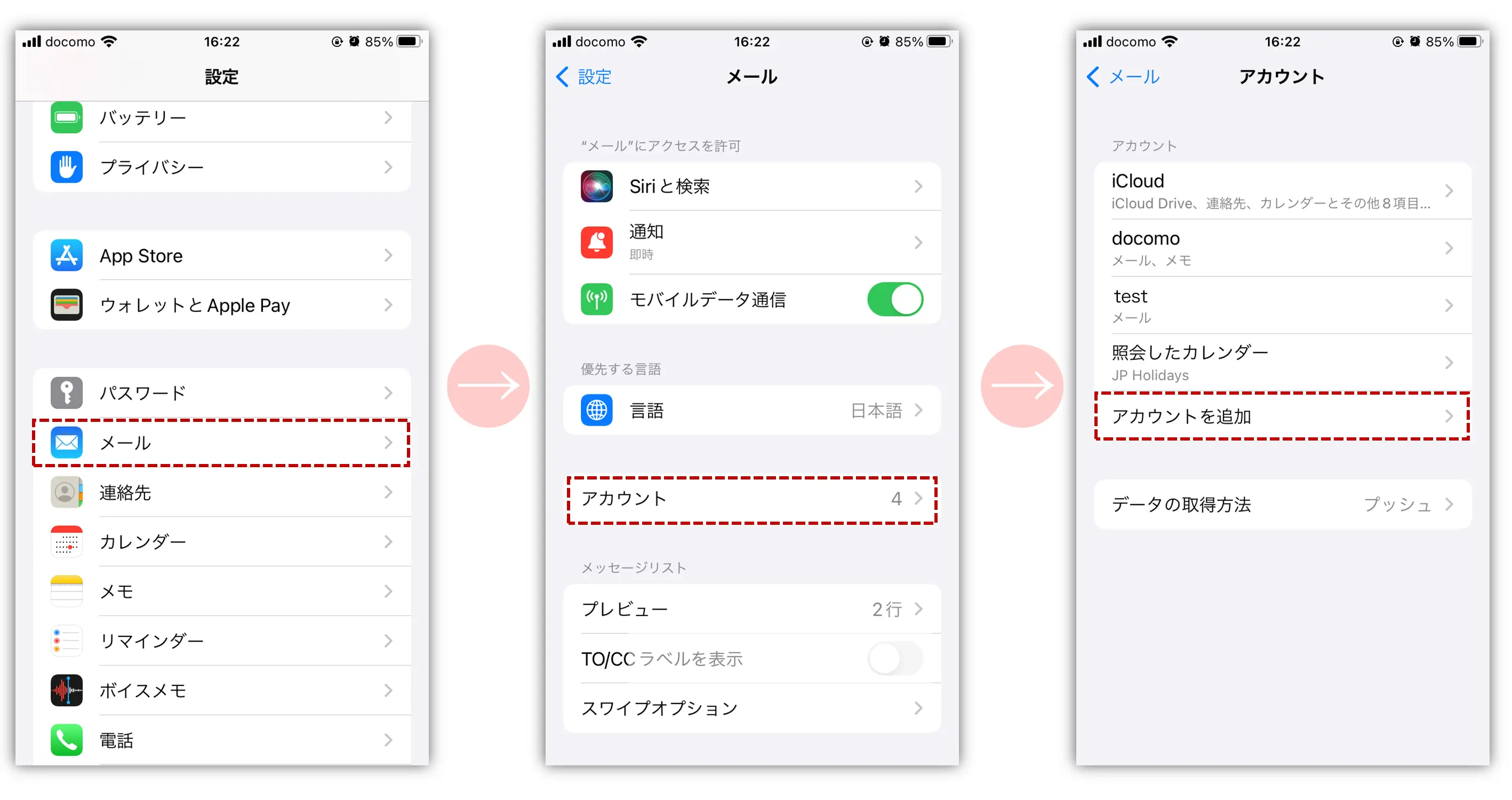
4. iPhoneの「設定」>「メール」>「アカウント」>「ドコモメール」を開き、正しいパスワードを入力し直す
また、ドコモ iPhone メール 送信できないトラブルでは、送信メールサーバー(SMTP)のポート番号の不一致や、迷惑メールフィルターが厳格化されているケースも目立ちます。通信状態が良好であるにもかかわらず送信トレイに残ってしまう場合は、機内モードのオン/オフを試したのち、アカウントの再認証を行いましょう。
手動で復元する裏ワザ!ドコモメールのIMAP設定パラメーター完全ガイド
「プロファイル経由の設定がどうしてもエラーになる」「特定のアカウント管理を行いたい」という上級者向けに、ドコモメールimap設定を手動で構築するパラメーターをまとめました。
iPhoneの「設定」>「メール」>「アカウントを追加」>「その他」>「メールアカウントを追加」から、以下の情報を正確に入力します。
【受信メールサーバー(IMAP)】
・ホスト名:imap.spmode.ne.jp
・ユーザー名:dアカウントのID(メールアドレスまたは任意の文字列)
・パスワード:ドコモメール専用パスワード
・ポート番号:993(SSLを使用:ON)
【送信メールサーバー(SMTP)】
・ホスト名:smtp.spmode.ne.jp
・ユーザー名:dアカウントのID
・パスワード:ドコモメール専用パスワード
・ポート番号:465(SSLを使用:ON)
手動設定を行うことで、プロファイルによる一括構成に縛られず、メール受信の間隔設定や個別フォルダーの同期管理を細かくカスタマイズできます。
「標準メールアプリ」vs「ドコモメールアプリ」どっちを使うべき?
iPhoneでドコモメールを運用する場合、iOS標準の「メール」アプリを使うルートと、ブラウザ版ショートカットまたはドコモメールアプリ設定方法を活用するルートの2種類が存在します。
標準メールアプリの最大の強みは、iCloudメールやGmailと一元管理できる操作性の高さと、OSレベルでの軽快な通知機能です。日常的に複数アドレスを使い分けるユーザーにとっては最もストレスのない選択肢となります。
一方で、迷惑メールの自動判定機能やドコモ専用のクラウドフォルダーを細かく整理したい場合は、My docomoのWebメール版をホーム画面に追加して併用するスタイルも実用的です。プレーンな使い勝手を求めるなら標準メールアプリの一括プロファイル設定、高度なサーバー制御を望むならWeb版ドコモメールの活用と、用途に合わせて使い分けるのが賢明です。
【ドコモのiPhoneメール設定】に関するよくある質問(FAQ)
Q1:プロファイルをインストールしてもメールアプリにドコモのアカウントが表示されません。どうすればいいですか?
A1:ダウンロード後にiPhoneの「設定」>「一般」>「VPNとデバイス管理」を開き、該当プロファイルのインストール処理を最後まで完了させているか確認してください。ダウンロードしただけでは端末に反映されません。
Q2:機種変更したあと、過去の送受信メールが消えてしまいました。復元できますか?
A2:ドコモメールは原則としてクラウド(サーバー上)に保存されています。新しいiPhoneで正しくdアカウントを設定すれば自動的に過去のメールが同期されます。もし消えている場合は、設定したdアカウントのIDが旧端末と同じものであるかを再確認してください。
Q3:パスワードを正しく入力しているのに「パスワードが正しくありません」と警告が出続けます。
A3:入力しているのが「dアカウント自体のログインパスワード」である可能性があります。メールアプリの認証にはMy docomoで発行した「ドコモメール専用パスワード(IMAP専用パスワード)」の入力が必要なケースがあるため、My docomoからパスワードの再発行を行ってください。
まとめ:正しい初期設定とセキュリティ確認で快適なメール環境を
iPhoneにおけるドコモメールの設定は、手順の要点さえ押さえれば決して難しいものではありません。エラーの多くは「Safari通常モードからのプロファイル再取得」や「ドコモメール専用パスワードの再設定」によって短時間で解決可能です。
通信キャリアやOSのセキュリティ基準は年々進化しているため、過去の設定方法にとらわれず、最新の公式プロファイルとdアカウント認証の仕組みを正しく活用し、安全で快適なモバイル環境を維持しましょう。 (出典: ドコモ iphone メール 設定(Yahoo!ニュース))


情報を整理して届けることが得意なWebディレクター。ユーザー視点に立った記事作成を目指しています。
