【2026最新】ローソンのネットプリントやり方完全版!LINEで即印刷
急な提出書類のPDF印刷や、スマートフォンで撮影した写真のプリントアウトが必要になった際、街のローソンは最も頼もしい作業拠点になります。専用アプリをわざわざインストールしなくても、LINEで友だち追加するだけで数分後には紙やシールとして手元に出力できる手軽さは、日常のビジネスから推し活まで幅広く支持されています。
本稿では、2026年現在の最新仕様に基づき、会員登録なしで即座に使える「LINE連携」「Webブラウザ登録」「PrintSmashアプリ」それぞれの具体的な手順から、失敗しないマルチコピー機の操作法、料金や有効期限の落とし穴まで分かりやすく整理しました。
📌 【この記事の重要ポイントまとめ】
- 要点1:専用アプリ不要・会員登録なしでも、LINEの公式アカウントにファイルを送信するだけで10桁のユーザー番号が即時発行される。
- 要点2:PDF書類や写真はもちろん、ブロマイドや推し活で定番の「シール紙印刷」「ましかくプリント」にもマルチコピー機が完全対応。
- 要点3:LINEやWeb登録時のファイル有効期限は約8日間(一部会員は最大30日)。現場Wi-Fiを使うPrintSmashなら通信量も消費せずその場で印刷可能。
【2026年最新】ローソンで使えるネットプリントの種類と全体像
ローソンの店頭に設置されているシャープ製マルチコピー機でスマホ内のデータを印刷する手段は、大きく分けて「ネットワークプリントサービス(クラウド経由)」と「PrintSmash(Wi-Fi直接送信)」の2系統が存在します。
事前の準備に時間をかけたくない場合や、外出先から家族・同僚に番号だけ伝えて印刷してもらいたい場合は、クラウド型のネットワークプリントサービスが適しています。一方、大容量の画像ファイルが複数枚あったり、会員登録やWeb操作を一切挟まずその場でWi-Fi接続して高速転送したい場合は、無料アプリ「PrintSmash」が強みを発揮します。
【アプリ不要・会員登録なし】LINEで友達追加して即印刷する決定的な手順
最も手軽で利用者が急増しているのが、LINEアプリを使った印刷手順です。会員登録の手間が一切なく、普段のメッセージ送信と同じ感覚でファイルを登録できます。
具体的なステップは次の通りです。
① LINEの友だち検索で「ネットワークプリント」(LINE ID: @networkprint)を検索し、友だち追加します。
② トーク画面を開き、印刷したい「写真画像」または「PDFファイル」をそのままトーク上に送信します。
③ 送信後すぐに公式アカウントから折り返しメッセージが届き、用紙サイズ(A4、L判、シール紙など)の選択肢が表示されます。
④ 画面の案内に沿って用紙とカラー設定を選ぶと、画面上に10桁の「ユーザー番号」が発行されます。
あとはローソン店頭へ向かい、マルチコピー機のタッチパネルにそのユーザー番号を入力するだけで印刷プレビューが表示されます。急ぎの外出中や、移動中の電車内でも数十秒で準備が完了する極めて実用的なルートです。
【PDF書類・証明写真】スマホWebや「PrintSmash」アプリからの印刷手順
複数ページにわたるビジネス書類や履歴書、あるいは証明写真用データを印刷したい場合、用途に合わせた最適な方法を選ぶと仕上がりが格段に安定します。
ブラウザからアクセスするWeb版ネットワークプリントサービスでは、「会員登録なしで利用する」を選択してファイルをアップロードするだけで、LINE同様に受付番号が発行されます。A4やA3の拡大縮小設定、2in1(2ページを1枚に集約)といった細かなレイアウト指定を事前に行いたい書類印刷に最適です。
一方、大量の写真をまとめて現像したい場合は「PrintSmash(プリントスマッシュ)」アプリが便利です。アプリを立ち上げた状態でローソンのマルチコピー機前に行き、画面の案内に従ってWi-Fi接続を行えば、通信制限を気にすることなく高解像度データをダイレクトに送信できます。
推し活で大人気!ローソンのシール印刷・写真印刷のやり方と用紙設定
ローソンのマルチコピー機が他チェーンと一線を画す大きな強みが、「シール紙印刷」への標準対応です。自作のイラストやアイドルの応援グッズ、手帳用ステッカーなどを手軽に作成できるため、クリエイターやファンの間でも定番の機能となっています。
シール印刷を行う際は、LINEやWebへのファイル登録時に用紙タイプで「シール紙」を選択します。サイズは「L判シール(127×89mm)」「2L判シール(178×127mm)」「スクエア(ましかく)シール」から選択可能です。光沢感のあるしっかりとした厚手のシール台紙に高画質プリントされるため、スマホケースの背面に挟むオリジナルステッカー作りなどにも重宝します。
【料金一覧・有効期限】印刷サイズ別の値段と知っておくべき注意点
ローソンにおける主要なネットプリント料金は、一般的な白黒文書から特殊なシール紙まで明確に設定されています。
【主な印刷料金の目安】
・普通紙(白黒・A4/B5/A3):1枚20円〜
・普通紙(カラー・A4/B5):1枚60円〜(A3は100円)
・写真用紙(L判):1枚30円 / (2L判):1枚80円
・光沢紙(A4カラー):1枚120円
・シール紙(L判):1枚200円 / (2L判):1枚300円 / (スクエア):1枚200円
また、ファイルの「有効期限」にも注意が必要です。LINEや会員登録なしのWebアップロードの場合、ファイルの保持期限は「登録日の翌日から数えて約8日間」に設定されています。期限を過ぎると発行されたユーザー番号は無効化され、サーバー上のデータも自動削除されるため、再度の登録が必要になります。
店頭のマルチコピー機で失敗しない操作方法とトラブル対処法
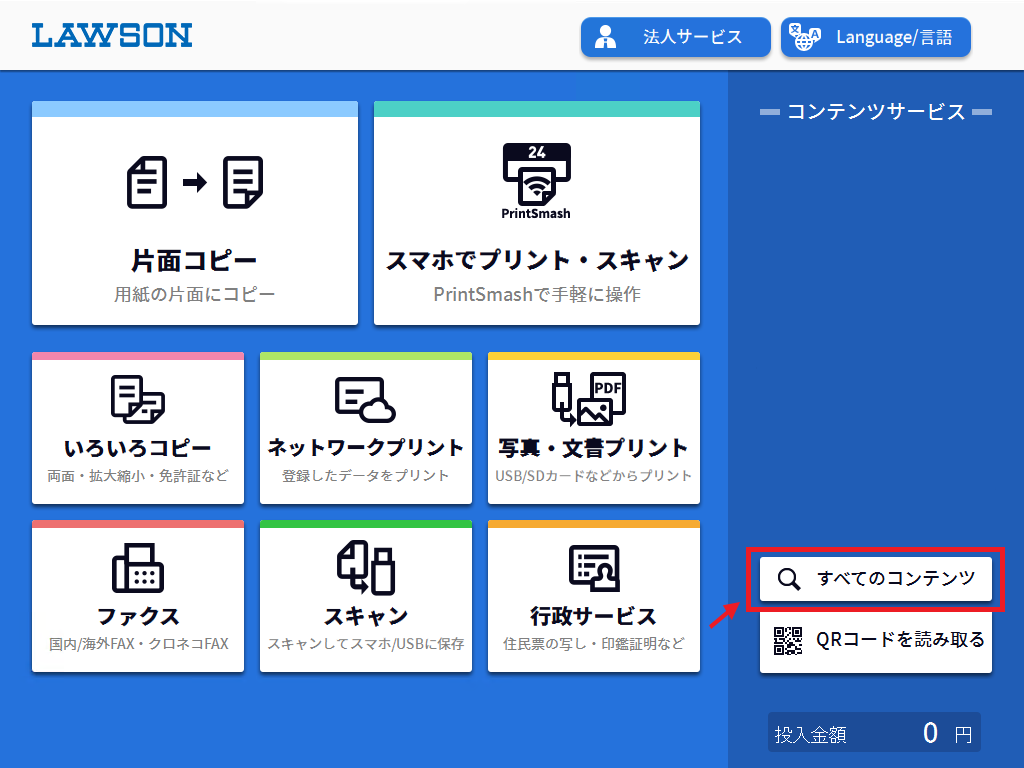
ローソン店頭に到着したら、シャープ製のマルチコピー機の前で以下の手順で操作を進めます。
① タッチパネルのトップ画面から「ネットワークプリント」(PrintSmash利用時は「スマホ・USB等からプリント」)をタッチします。
② 画面のテンキーを使って、手元のスマホに届いている10桁のユーザー番号を入力し、「次へ」を押します。
③ 登録したファイル名が一覧表示されるので、印刷したい対象にチェックを入れます。
④ カラーモード(白黒/フルカラー)、両面・片面、部数などの最終確認を行い、プレビューで枠外の文字切れがないかをチェックします。
⑤ コイン投入口に現金を投入するか、電子マネーリーダーに決済手段をかざして「スタート」ボタンを押せば印刷が開始されます。
もしPDFの文字が化けていたり画像が途切れている場合は、元データがパスワード付きになっていないか、あるいは用紙サイズとデータ比率が極端にズレていないかを確認してください。
【ローソン ネット プリント やり方】に関するよくある質問(FAQ)
Q1:会員登録を一切せずに、今すぐスマホだけで印刷できますか?
A1:可能です。LINEの公式アカウント「ネットワークプリント」に印刷したいPDFや写真ファイルを送信するだけで、登録不要のまま10桁の番号が即座に発行されます。
Q2:小銭がない場合、支払いにPayPayや交通系ICカードは使えますか?
A2:利用可能です。ローソンのマルチコピー機は現金のほか、交通系電子マネーや一部のコード決済・電子マネーに対応した決済端末が標準搭載されています(店舗の機器仕様により一部異なる場合があります)。
Q3:Word(.docx)やExcel(.xlsx)のファイルはそのまま直接送れますか?
A3:原則として、スマートフォンやPC側で事前に「PDF形式」に変換・保存してから登録することが推奨されます。レイアウトの崩れやフォント化けを防ぐためにも、PDF化して送信するのが最も確実です。
まとめ:手元のスマホ1台でスマートにプリントを活用しよう
ローソンのネットプリントは、LINE連携による抜群のスピード感と、シール紙印刷をはじめとする多様な用紙対応力を兼ね備えた利便性の高いサービスです。日常の突発的な書類作成はもちろん、趣味のクリエイティブ活動まで、手元のスマートフォン1台で完結します。利用目的に応じた最適な送信ルートを把握し、身近な店舗インフラを賢く使いこなしてください。 (出典: ローソン ネット プリント やり方(Yahoo!ニュース))


最新のトレンドや話題のニュースをわかりやすく解説するWebライターです。読者の皆様に役立つ情報を日々お届けしています。
