Apple Watchが繋がらない原因は?ペアリング失敗の即効対処法
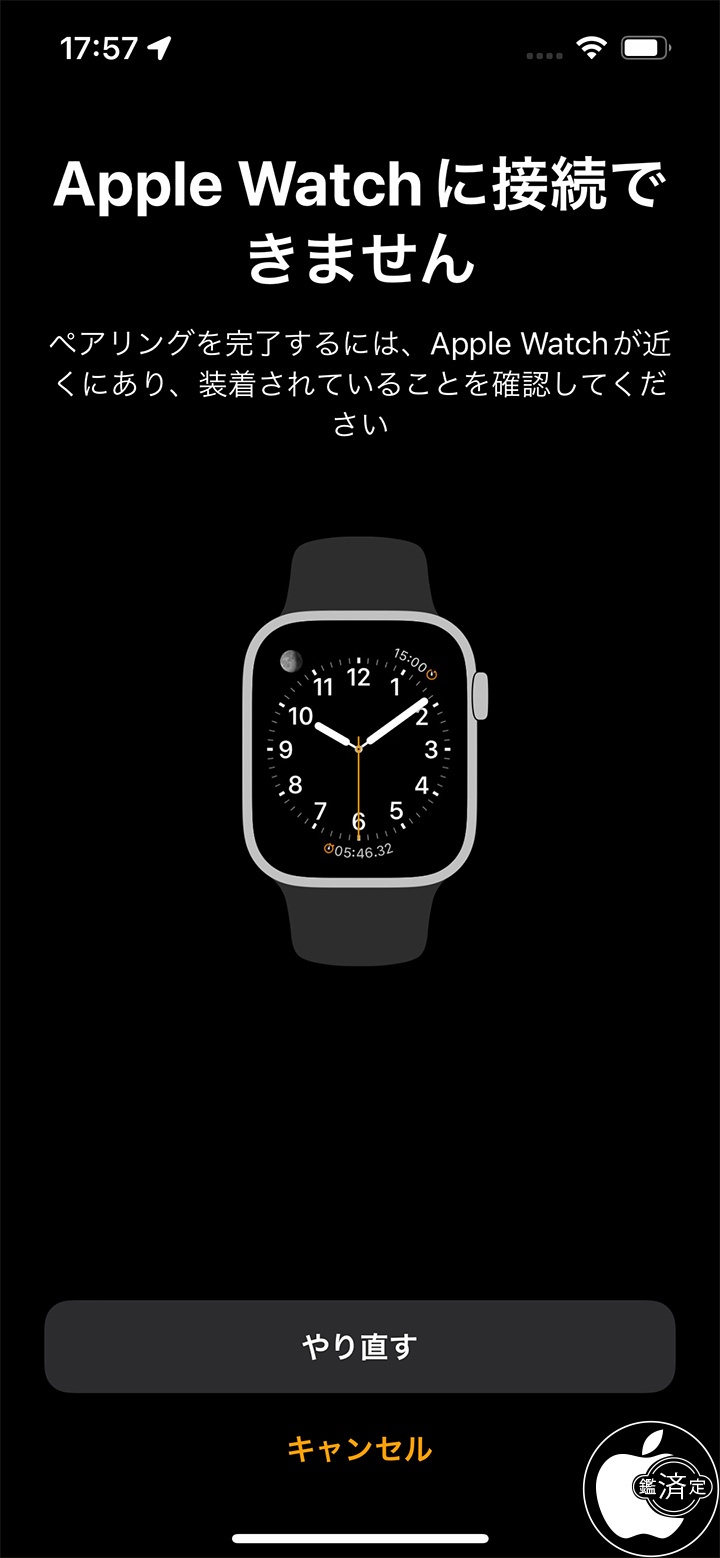
iPhoneとApple Watchを近づけても画面が反応しない、あるいはセットアップ途中でプログレスバーが止まったまま進まない――。日常の健康管理や通知チェックに欠かせないデバイスだからこそ、ペアリングのトラブルは極めて大きなストレスになります。
一見すると端末の故障のように思える現象も、実際には通信規格の衝突やOSのバージョン不整合、旧端末の設定残りといった明確な理由が存在します。本稿では、Apple Watchがペアリングできない根本的な原因を徹底解剖し、現場ですぐに試せる具体的な復旧手順を分かりやすく解説します。
📌 【この記事の重要ポイントまとめ】
- 要点1:ペアリング失敗の主な原因は、BluetoothやWi-Fiの通信干渉、iOSとwatchOSのバージョン不整合、旧端末のアクティベーションロック残存にある。
- 要点2:カメラによるコード読み取りが失敗する場合は「手動ペアリング」へ切り替え、改善しない場合は両端末の強制再起動やネットワーク設定の見直しが有効。
- 要点3:機種変更時の接続トラブルは、旧端末からのペアリング強制解除とApple Watch本体の初期化を行うことで確実にリセットできる。
【原因究明】Apple Watchがペアリングできない決定的な5大要因
Apple WatchとiPhoneが正しくリンクしない場合、ハードウェアの故障を疑う前にシステム環境と設定状況を確認する必要があります。主な原因は以下の5点に集約されます。
まず疑うべきはBluetoothやWi-Fiの通信エラーです。Apple Watchの初期設定およびデータ転送はBluetooth経由で認証を行い、大容量データの同期にはWi-Fi帯域(2.4GHz/5GHz)を利用します。どちらか一方でも通信が不安定、あるいは機内モードになっていると接続シーケンスが中断されます。
次に多いのがiOSとwatchOSの互換性問題です。最新のwatchOSを搭載したApple Watchは、古いバージョンのiOSを搭載したiPhoneとは同期できません。iPhone側のソフトウェアアップデートを怠っていると、ペアリング画面すら表示されないケースが目立ちます。
さらに、機種変更時に頻発するアクティベーションロックの干渉、カメラがアニメーションを認識しない光学読み取りエラー、そして一時的なシステムキャッシュの破損がペアリングを阻む主要因となります。
カメラが読み込まない時に有効な「Apple Watch 手動ペアリング 手順」
初期設定時、iPhoneのカメラをApple Watchの画面にかざしても「Apple Watch ペアリング 読み込まない」というトラブルに直面することがあります。光の反射やレンズの汚れ、周囲の明るさが影響して認証アニメーションが認識されない状態です。
この場合、画面下部に表示される「Apple Watchを手動でペアリング」を選択するのが最短の解決策です。手動による連携手順は以下の通りです。
1. Apple Watchの画面右下に表示されている「i」アイコン(情報ボタン)をタップします。
2. 画面上に表示される6桁のデバイス名(例:Apple Watch 12345)を確認します。
3. iPhoneのWatchアプリ画面に表示される該当のデバイス名をタップします。
4. Apple Watchの画面に表示された6桁のパスコードをiPhone側に入力します。
この手動ペアリング手順を踏むことで、カメラ認識の不具合を回避して直接Bluetooth接続を確立できます。
機種変更時に多発する「iPhoneがApple Watchを認識しない」トラブルと解決策
新しいiPhoneを購入した際、「機種変更後にApple Watchが繋がらない」という相談が急増します。これは以前使用していた古いiPhoneとの接続情報がApple Watch側に残ったままになっていることが原因です。
Apple Watchはセキュリティ上、同時に1台のiPhoneとしかペアリングできない仕様になっています。旧端末が手元にある場合は、古いiPhoneの「Watch」アプリから「マイウォッチ」>「すべてのWatch」を開き、対象端末の横にある情報ボタンから「Apple Watchとのペアリングを解除」を実行してください。
解除プロセスと同時にiPhone側へ最新のバックアップが自動作成されるため、新しいiPhoneでペアリングを開始する際に「バックアップから復元」を選ぶだけで以前の環境をそのまま引き継げます。
フリーズ・通信障害を一掃する「Apple Watch 再起動 やり方」とネットワーク設定
接続プロセスの途中で画面が固まった場合は、通信のリフレッシュと両端末の再起動が劇的な効果を発揮します。Bluetooth 接続エラーの解決策として、まずは機内モードのオン・オフを試してください。iPhoneのコントロールセンターから機内モードを一度オンにし、10秒待ってからオフに戻すことで通信チップが再初期化されます。
それでも反応がない場合は、端末の再起動を実行します。特に通常の電源オフ操作を受け付けないフリーズ状態では、強制再起動が有効です。
【Apple Watchの強制再起動手順】
サイドボタンとDigital Crown(文字盤横のダイヤル)を同時に10秒以上長押しし、画面が暗くなってAppleロゴが表示されたら指を離します。
あわせてiPhone側も「音量を上げるボタンを押して離す」「音量を下げるボタンを押して離す」「サイドボタンを長押し」の手順で強制再起動を行い、両端末の内部メモリキャッシュをクリーンな状態に戻してから再試行してください。
最終手段!Apple Watchの初期化とペアリング強制解除の完全手順
旧端末を手放してしまったり、何を試してもエラー画面から抜け出せなかったりする場合は、Apple Watch単体での初期化とペアリング強制解除を行います。
Apple Watch本体の「設定」アプリが開ける場合は、「一般」>「リセット」>「すべてのコンテンツと設定を消去」をタップします。パスコードを入力して消去を確定させると、工場出荷時の状態へリセットされます。
画面ロックが解除できない状態であれば、充電器にセットした状態でサイドボタンを長押しし、電源オフ画面が出たらDigital Crownを長押しすることで初期化画面を呼び出せます。
初期化後に再設定を行う際、以前のApple IDに紐づいたアクティベーションロックの解除方法が求められます。画面の指示に従って正しいApple IDとパスワードを入力するか、PCや別端末のブラウザからiCloud.comにサインインし、「探す」機能から該当のApple Watchをアカウントから削除することでロックを完全解除できます。
watchOSアップデート失敗・エラーが続く場合のAppleサポート公式対処法
ペアリング進行中に「watchOSのアップデートを確認中」「インストールできませんでした」と表示され、進行がストップしてしまう現象も少なくありません。このwatchOS アップデート失敗の多くは、バッテリー残量不足またはWi-Fi環境の不安定さに起因します。
Appleサポート公式の仕様として、アップデートを伴うペアリングには以下の条件が必須となります。
・Apple Watchが充電器に接続されており、50%以上充電されていること
・iPhoneが安定したWi-Fi(2.4GHz/5GHz)に接続されていること
・iPhoneのストレージに十分な空き容量があること
公衆無線LANやテザリング環境では大容量アップデートファイルのダウンロードに失敗しやすいため、安定した自宅の固定回線Wi-Fi下で作業を行ってください。また、iPhone側のVPNアプリやセキュリティソフトが通信を遮断しているケースもあるため、設定中は一時的にVPN接続をオフにすることが推奨されます。
【apple watch ペアリングできない 原因】に関するよくある質問(FAQ)
Q1:以前のiPhoneをすでに下取りに出してしまい、手元にありません。新しいiPhoneとペアリングできますか?
A1:可能です。Apple Watch本体を強制初期化した後、新しいiPhoneでペアリングを開始してください。途中で旧Apple IDの認証(アクティベーションロック)が求められた場合は、ご自身のApple IDとパスワードを入力すれば通常通り紐付けが完了します。
Q2:ペアリングのアニメーション画面でずっと読み込みが終わりません。
A2:iPhone側のBluetoothキャッシュが滞っている可能性があります。iPhoneの設定からBluetoothを一度オフにして再度オンにするか、両端末の強制再起動を行ってください。解消しない場合は手動ペアリングへの切り替えが確実です。
Q3:すべての対処法を試してもペアリングができません。故障でしょうか?
A3:本体内部のBluetooth/Wi-Fi通信チップの物理障害、またはバッテリー劣化による電圧低下の可能性があります。自己判断で放置せず、Appleサポートの公式診断ツールを利用するか、Apple Store(ジーニアスバー)および正規サービスプロバイダへの持ち込み修理をご検討ください。
まとめ:焦らず順を追ったトラブルシューティングで快適な連携を取り戻そう
Apple Watchがペアリングできないトラブルは、Bluetoothの通信環境、iOSとwatchOSの互換性、旧端末の設定残存という3つの要素を順番に確認していくことで、大半が自力で解決可能です。
特にカメラ読み取りエラー時の手動ペアリングや、旧端末からの適切な解除と本体初期化は、知っておくだけで無駄な時間をかけずに復旧できる強力なアプローチです。まずは基本の再起動と通信環境の見直しから試し、スマートウォッチのある快適なデジタルライフを取り戻してください。 (出典: apple watch ペアリングできない 原因(Yahoo!ニュース))


SEOライティングとマーケティング戦略の専門家。分かりやすい解説記事で定評があります。
