【2026最新】TikTokライブの見方完全版!バレない裏ワザと便利機能
ショート動画の枠を超え、リアルタイムの熱気やクリエイターとの濃密なコミュニケーションが楽しめるTikTok LIVE。2026年現在も配信ジャンルはゲーム実況から雑談、音楽ライブ、ショッピングまで多岐にわたり、圧倒的な盛り上がりを見せています。
一方で、初めてライブを見る方からは「どうやって見たい配信を探せばいい?」「入室したら配信者にバレる?」「アカウントを作らずにコッソリ見る方法はあるの?」といった疑問の声も少なくありません。本記事では、TikTokライブの基本操作から足跡を残さない裏ワザ、快適なバックグラウンド再生や見れない時のトラブルシューティングまで、知っておくべき情報を余すところなく解説します。
📌 【この記事の重要ポイントまとめ】
- 要点1:アプリ画面左上の「LIVE」アイコンや検索タブから、誰でもワンタップでライブ配信を視聴可能。
- 要点2:ログイン状態で入室すると配信者側に通知されるが、ブラウザ版を使えばアカウントなし・完全匿名で視聴できる。
- 要点3:画面スワイプによるコメント非表示やピクチャー・イン・ピクチャー(PiP)、通知設定を活用すれば視聴体験が劇的に快適化する。
【基本編】TikTokライブの視聴方法とおすすめライバーの探し方
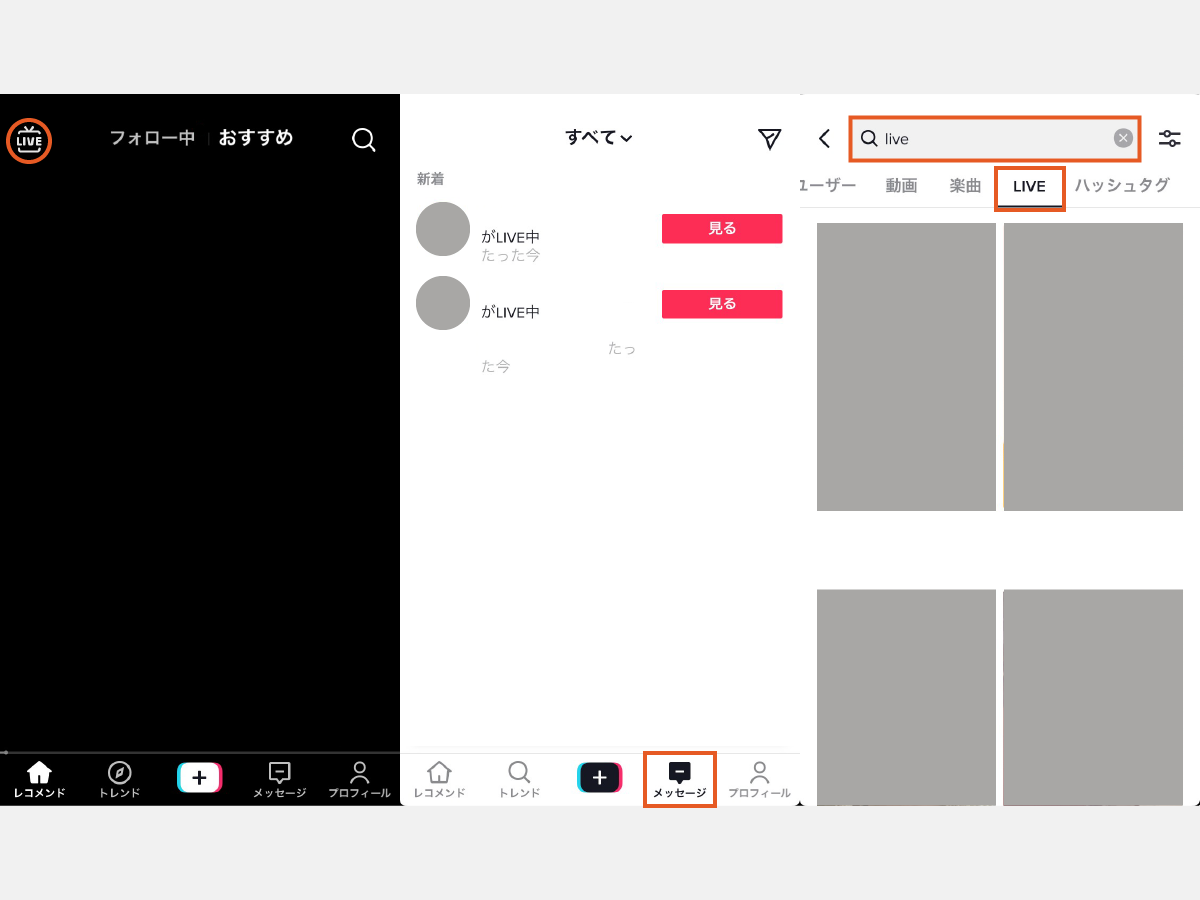
TikTokライブを楽しむための第一歩は、自分好みの配信者(ライバー)を見つけることです。アプリを起動したら、画面左上にある「LIVE」ボタンをタップするだけで、現在配信中のライブフィードへと切り替わります。上下にスワイプするだけで次々と異なる配信へ移動できるため、まずは直感的にザッピングしてみるのがおすすめです。
特定のライバーやジャンルを絞り込みたい場合は、検索機能を活用しましょう。画面右上の虫眼鏡アイコンから気になるキーワード(「ゲーム実況」「弾き語り」「雑談」など)を入力し、検索結果のタブを「LIVE」に切り替えると、現在リアルタイムで配信されている番組一覧が表示されます。
お気に入りのライバーが見つかったら、配信の見逃しを防ぐために通知設定のカスタマイズを行っておくのが鉄則です。ライバーのプロフィール画面からフォローしたうえで、ベルの形をした通知アイコンをタップし、「すべてのアカウント通知」または「LIVE通知」を有効にしておけば、配信開始と同時にスマホへプッシュ通知が届きます。
アカウントなし・バレずに見る裏ワザ|足跡や入室履歴の真実
「ライブは見たいけれど、自分のアカウントやユーザー名を知られたくない」「いわゆる“足跡”が残ってバレるのが恥ずかしい」という方も多いはずです。結論から言うと、TikTokアプリにログインした状態でライブ配信に入室すると、画面下部に「〇〇さんが参加しました」と表示され、配信者や他の視聴者に入室が知られる仕組みになっています。
完全に身バレを防ぎ、ステルス状態で視聴したい場合は、SafariやGoogle ChromeなどのWebブラウザ経由でTikTok公式サイト(tiktok.com)にアクセスして視聴する方法が有効です。アカウントにログインしていない未ログイン状態でライブURLを開けば、入室通知が出ることは一切ありません。
ブラウザ版での視聴時はコメントの投稿やギフトの送信が制限されますが、「ただ静かに配信を眺めたい」「推しの配信をこっそりチェックしたい」という用途には最適な視聴手段と言えます。
快適に楽しむ便利設定|コメント非表示・バックグラウンド再生・PiP機能
TikTokライブの画面は、流れるコメントやギフトのエフェクトで配信者の顔や手元が隠れてしまうことがあります。映像に集中したいときは、画面を右方向にスワイプするか、画面を長押しして「クリアディスプレイ」を選択しましょう。画面上のUIやコメントが一瞬で消え、全画面でクリアな映像を楽しめます。
また、他の作業をしながらラジオ感覚で楽しみたい時に重宝するのがピクチャー・イン・ピクチャー(PiP)とバックグラウンド再生です。設定方法は以下の通りです。
- ピクチャー・イン・ピクチャー(PiP):ライブ画面右下の「共有」ボタンをタップし、「ピクチャー・イン・ピクチャー」をオンにします。ホーム画面に戻っても小さな小窓で映像が再生され続けます。
- バックグラウンド再生:同じく共有メニューから「バックグラウンド再生」を選択、または音声のみの設定に切り替えることで、スマホの画面をオフ(スリープ状態)にしても音声を聴き続けることが可能です。
移動中や家事の合間など、画面を見続けられない場面でも配信の熱気を逃さず楽しむことができます。
大画面で臨場感アップ!PC(パソコン)からの視聴手順とメリット
長時間の配信や音楽ライブ、ゲーム実況などは、スマートフォンの小さな画面よりもパソコンの大画面で楽しむのが圧倒的に快適です。PCでの視聴手順は非常にシンプルです。
ブラウザでTikTokの公式サイトにアクセスし、左側メニューにある「LIVE」をクリックするだけで、PC専用のライブフィードへ移動できます。PC視聴には以下のような大きなメリットがあります。
- 大画面・高画質:モニターいっぱいに配信映像を表示でき、ディテールまで鮮明に鑑賞可能。
- マルチタスクが容易:別ウィンドウで作業やゲームをしながら、画面の片隅でライブを流し見できる。
- コメント欄の独立表示:映像の横にコメント欄が配置されるため、コメントで配信画面が覆われない。
キーボードを使った素早いコメント入力も可能なため、ライバーと密にコミュニケーションを取りたいリスナーにとってもPC環境は強力な選択肢となります。
投げ銭(ギフト)の仕組みと画面録画・保存のルール
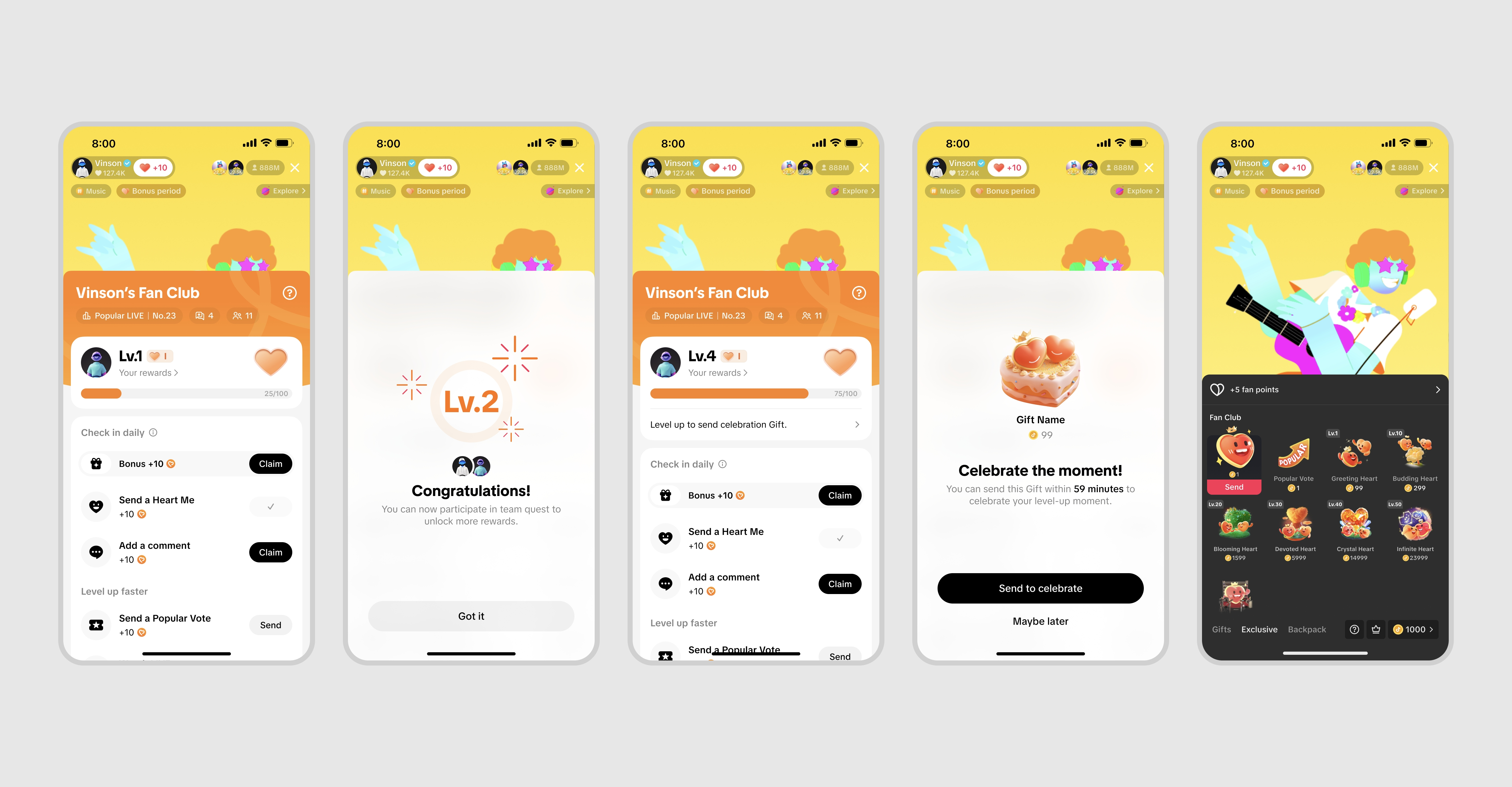
配信者を直接応援できる「投げ銭(ギフト)」は、TikTokライブならではの醍醐味です。ギフトを贈るには、あらかじめアプリ内で「TikTokコイン」を購入(チャージ)する必要があります。画面右下のギフトボックスをタップすると多種多様なアニメーションギフトが表示され、タップひとつで配信画面上に華やかなエフェクトを演出できます。
なお、投げ銭の利用は18歳以上のユーザーに限定されています。未成年者のアカウントではコインの購入やギフト送信に制限がかけられているため注意が必要です。
また、「神回配信を手元に残したい」という理由でスマホの画面録画機能を利用するリスナーも増えています。基本的に個人で楽しむ範囲の画面録画であれば技術的に可能ですが、録画した動画を無断でSNSや動画サイトに転載・再配布する行為は著作権および肖像権の侵害にあたります。私的利用の枠を超えないよう、モラルを持った取り扱いを徹底しましょう。
【トラブル解決】TikTokライブが見れない時の原因と即効対処法
「ライブが読み込み中のまま進まない」「特定の配信が表示されない」といったトラブルに直面した際は、以下の原因と対処法を順にチェックしてみてください。
1. 通信環境の不安定さ
高画質なライブ配信は大量のデータ通信を行います。Wi-Fiルーターの再起動や、モバイル回線の通信制限がかかっていないかを確認しましょう。
2. アプリのキャッシュ肥大化
長期間アプリを使っていると一時データが溜まり、動作が重くなります。TikTokのプロフィール設定から「空き容量を増やす」を選び、キャッシュをクリアすると改善するケースが大半です。
3. アプリのバージョンが古い
古いバージョンのままではライブ機能の一部が正常に動作しないことがあります。App StoreやGoogle Playから最新版へアップデートを行ってください。
4. 年齢制限や配信側の規約違反
一部の配信はセンシティブな内容や年齢制限(18歳以上対象)が設定されており、アカウントの登録年齢によっては表示されません。また、配信者が規約違反等でBAN(配信停止)された場合も突然視聴できなくなります。
【TikTokライブの見方】に関するよくある質問(FAQ)
Q1:TikTokライブを見るだけでお金(料金)はかかりますか?
A1:視聴自体は完全無料です。自分からコインを購入して有料ギフト(投げ銭)を贈らない限り、料金が発生することは一切ありません。
Q2:配信者にブロックされている場合、ライブは見られますか?
A2:該当アカウントにログインした状態では視聴できません。ただし、ブラウザから未ログインの状態でアクセスすれば、公開配信である限り視聴自体は可能です。
Q3:過去のライブ配信をアーカイブ(録画)で見返すことはできますか?
A3:TikTokには視聴者向けの公式アーカイブ機能がありません。配信者が自身の動画として切り抜きや録画をプロフィール上に再投稿していない限り、終了したライブを後から視聴することはできません。
まとめ:マナーを守って推しライバーの配信を満喫しよう
TikTokライブは、手軽なスワイプ操作ひとつで全国・全世界のクリエイターとリアルタイムに繋がれる魅力的なプラットフォームです。アカウントなしでの気軽なブラウジングから、コメントやギフトを通じた一体感のある応援まで、楽しみ方はリスナーの自由です。
クリアディスプレイやバックグラウンド再生などの便利機能を駆使しつつ、配信者や他のリスナーが不快にならないマナーを意識して、日々のライブ配信を存分に楽しんでください。 (出典: tiktok ライブ 見方(Yahoo!ニュース))

情報を整理して届けることが得意なWebディレクター。ユーザー視点に立った記事作成を目指しています。
