はてなの打ち方を完全網羅!PC・スマホ別の入力手順と出ない時の解決策
ビジネスメールやSNSのチャットで相手に質問や確認を伝える際、最も頻繁に使われる記号の一つが「はてな(? / ?)」です。日常的に目にする記号でありながら、パソコンのキーボード操作に不慣れな場合や、スマートフォンの文字入力画面を切り替えた直後などに「どのキーを押せば出るのか分からない」「全角と半角がうまく切り替わらない」と手が止まってしまうケースは珍しくありません。
記号の入力操作は一度構造を理解して指になじませてしまえば、迷うことなく0.5秒で打ち込めるようになります。WindowsやMacでの基本操作はもちろん、iPhoneやAndroidでのスマートなフリック入力、さらには感情表現を豊かにする「!?(びっくりはてな)」の簡単な出し方や、キーを押しても入力できないトラブル時の解決手順まで詳しく解説します。
📌 【この記事の重要ポイントまとめ】
- 要点1:パソコンは「Shiftキーを押しながらスラッシュ(め)キー」を押すのが基本操作であり、JIS配列ではキーボード右下に配置されている。
- 要点2:スマホは記号パネルへの切り替えだけでなく、テンキーからのフリック入力や「はてな」「きごう」の文字入力からの変換でも即座に出せる。
- 要点3:「!?」などの合体記号は「感嘆符疑問符」の変換で出せるほか、文字が出ないトラブルは入力モード(IME)やCapsLockの状態確認で即時解決できる。
【端末別】はてなマークの出し方とパソコンキーボードのはてなの位置
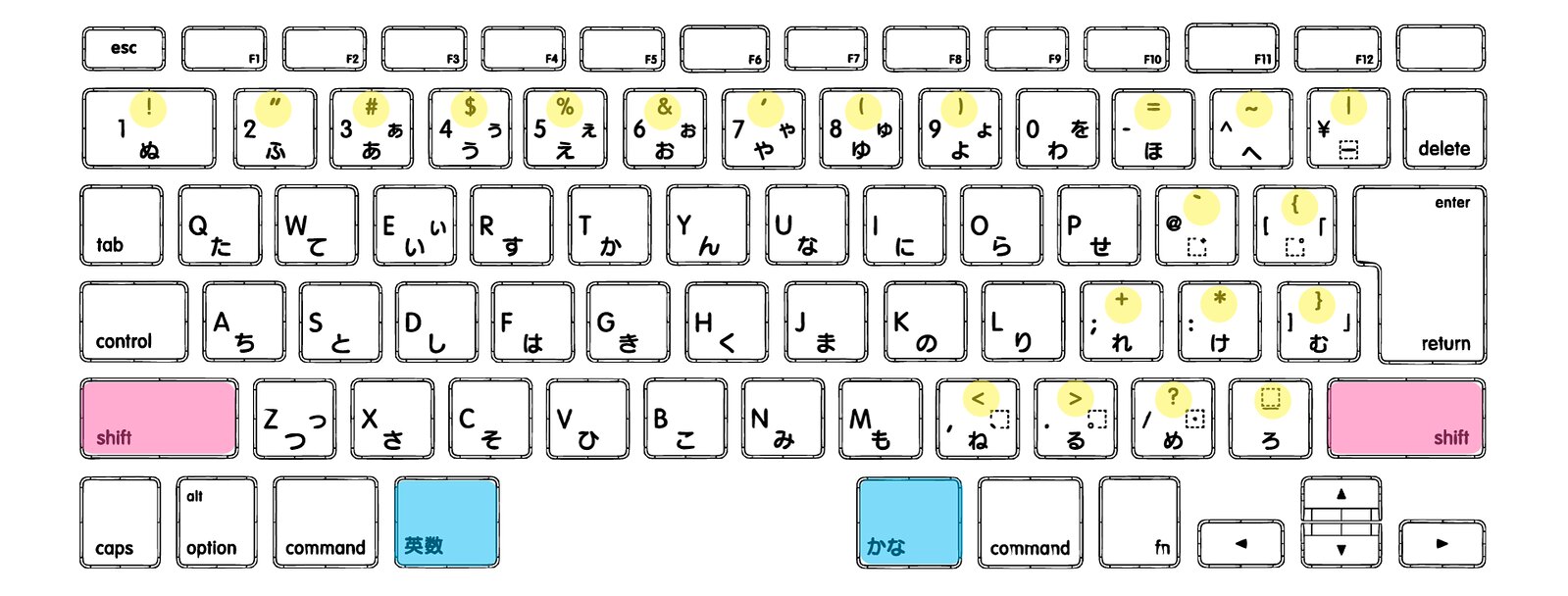
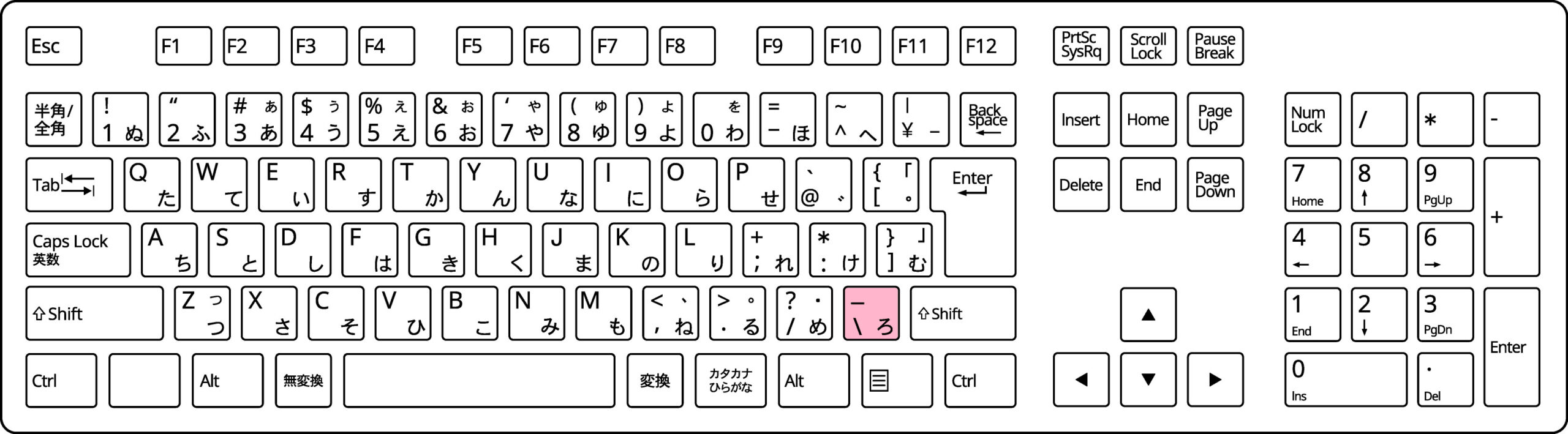
パソコンで疑問符を入力する際、まず押さえておきたいのがキーボード上の物理的な配置です。一般的な日本語キーボード(JIS配列)において、パソコンキーボードのはてなの位置は「右下のエリア」に固定されています。
文字キーの最下段、ひらがなの「め」が刻印されているキー(スラッシュ「/」と同じキー)の上部に「?」が印字されています。この位置さえ把握しておけば、手元を見ずに打つタッチタイピングでも迷うことはありません。
具体的なクエスチョンマークの打ち方は以下の通りです。
- Windowsでの入力手順:キーボードの左下または右下にあるShiftキーとスラッシュの同時押し(Shiftキーを押したまま「め / ?」キーを1回叩く)を行います。日本語入力(IME)がオンのときは全角の「?(確定前)」が表示され、Enterキーで確定します。
- Macでのはてなマーク入力手順:MacのJIS配列キーボードでも操作は共通です。Shiftキーを押しながら「/」キーを押すことで入力できます。かな入力モードであれば全角「?」、英数入力モードであれば半角「?」がダイレクトに入力されます。
なお、海外製PCやプログラミング用途で使われる英語配列(USキーボード)の場合も、右下の右Shiftキーの左隣に「/ ?」キーが配置されており、Shiftとの組み合わせで入力するルールは全く同じです。
スマホで迷わない!iPhone・Androidのフリック入力&裏ワザ
スマートフォンのフリック入力では、画面の入力モードを切り替える手間にストレスを感じる人が少なくありません。しかし、各OSに備わっているショートカットを知っていれば、画面切り替えの手間を最小限に抑えて入力できます。
iPhoneでのフリック入力方法は極めてシンプルです。日本語テンキー(かな入力)の左下にある「☆123」や「あいう」の切り替えを行わなくても、キーボードの左上にある「1」のキー、またはテンキー左列の「記号」ボタンからフリック操作を行えます。標準的な日本語テンキーでは、数字の「1」キーを左または下にフリックすることで「?」や「!」が割り振られており、わずか1アクションで入力可能です。
一方、Androidスマホの記号入力手順(Gboard等)では、キーボード左下の「?123」キーをタップして記号一覧を開くのが標準的ですが、もっと素早い方法があります。日本語入力画面の右下にある「確定/改行」キーの周辺、または「、」「。」キーを長押し(ロングタップ)することで、サブメニューとして「?」や「!」がポップアップし、指をスライドさせるだけで入力が完了します。
また、キーの位置を探すのが面倒なときは、ひらがなで「はてな」または「くえすちょん」と入力して変換候補を表示させる方法も実用的です。変換リストの上位に必ず「?」「?」が表示されるため、キー配列を覚えていないときの確実な回避策になります。
【徹底比較】はてなの全角半角の切り替え方法とキーボードショートカット疑問符
ビジネス文書やチャットツールでは、文章全体の統一感を保つために「全角」と「半角」の使い分けが求められます。タイピング中にスムーズに文字種を切り替えるための各種操作と特性を比較表にまとめました。
| 入力方式・端末 | 操作手順・ショートカット | 全角/半角の出力結果 | 編集部の見解・おすすめ利用シーン |
|---|---|---|---|
| Windows(IMEオン) | Shift + / を押した後に変換キー、またはF8/F9キー | F9で全角「?」 F8で半角「?」 | 日本語文章の執筆中にモードを切り替えず即座に半角化したい時に最適。 |
| Mac(日本語入力) | Shift + / 入力後、control + K または control + ; | control+Kで全角カタカナ/記号 control+;で半角英数 | ホームポジションを崩さずに変換できるため、長文作成のスピードアップに直結。 |
| 直接入力モード(英数) | 「半角/全角」キーまたは「英数」キーを押して Shift + / | 常に半角「?」 | 英文メール作成、URLパラメータ入力、プログラミングコード記述時に必須。 |
| スマートフォン(フリック) | 記号選択後の変換候補バーから全角/半角を選択 | タップした候補に応じて出力 | 直前の入力履歴をIMEが学習するため、よく使う幅が先頭に固定されやすい。 |
はてなの全角半角の切り替え方法において最も実用的なテクニックは、Windowsのファンクションキー活用です。Shift + / で「?」を入力した後、Enterで確定する前にF8キーを押せば瞬時に半角の「?」へ変わり、F9キーを押せば全角の「?」に戻ります。IMEをわざわざ「半角英数モード」へ切り替える手間が省けるため、文章執筆のテンポを崩しません。
表現を豊かにする「びっくりはてな(!?)」の出し方と感嘆符疑問符の変換方法
SNSの投稿やチャットでのカジュアルな会話では、驚きと疑問を同時に表す「!?」や「?!」が頻繁に使われます。これを「!」と「?」を別々に打って並べている人も多いですが、1文字分のマス目に綺麗に収まる結合記号を入力する方法が存在します。
びっくりはてな(!?)の出し方には、主に以下の3つのルートがあります。
- ひらがなからの直接変換:「ばとう」「びっくりはてな」「かんたんふぎもんふ」と入力して変換キーを押すと、1文字に統合された「⁉」が候補に出現します。
- 記号の連続打ちからの変換:全角で「!?」と連続して打ち込み、変換キー(スペースキー)を押すと、環境依存文字である合体記号「⁉(感嘆符疑問符)」へ一括変換されます。
- 文字コード・IME辞書登録:頻繁に使う場合は、「いぶ(訝しい)」などの短い読みで辞書登録しておくと入力効率が劇的に向上します。
なお、感嘆符疑問符の変換方法を利用する際には、公的な文書やシステムへの入力時に注意が必要です。1文字に合体した「⁉(U+2049)」や「⁇(U+2047)」はUnicodeの特殊記号(環境依存文字)に分類されます。一般的なWebサイトやチャットアプリでは問題なく表示されますが、レガシーな業務用基幹システムや一部のメール配信システムでは文字化けの原因になることがあります。社外向けのフォーマルなビジネス文書では、半角または全角で「!?」と2文字に分けて記述するのが安全です。
【トラブル解決】はてなマークが出ない時の対処法と原因の徹底検証
「Shiftキーを押しながらスラッシュを押しているのに、はてなマークが出ない」というトラブルに遭遇した場合、ハードウェアの故障を疑う前にソフトウェアや設定の状態を確認することが大切です。はてなマークが出ない時の対処法として、現場で頻発する4大原因と復旧手順を整理しました。
①「/(スラッシュ)」しか入力されない場合:
Shiftキーが正常に認識されていない可能性が高い状態です。キーボードの左側と右側の両方にShiftキーがある場合は、もう片方のShiftキーを使って入力できるか試してください。また、固定キー機能(Shiftキーを5回連続で押すと作動するアクセシビリティ機能)がオンになっていないかも確認が必要です。
②「_(アンダースコア)」や別の記号が出てしまう場合:
キーボード配列の設定が意図せず「英語配列(101/102キー)」に切り替わっているケースです。Windowsの「設定」>「時刻と言語」>「言語と地域」から、日本語キーボード(106/109キー)が正しく選択されているか確認し、再起動を行ってください。
③ NumLockやCapsLockが誤作動している場合:
テンキーレスのノートパソコンなどでNumLockが有効になっていると、文字キーの一部が数字入力に切り替わってしまい、記号が入力できなくなる現象が発生します。キーボード上の「Fn + NumLock」キーを押して解除を試みてください。
④ 日本語入力システム(IME)のフリーズ:
入力ソフトの一時的なエラーによりキー入力を受け付けなくなっている場合があります。タスクバー右下の「あ」「A」アイコンを右クリックしてIMEを再起動するか、パソコン自体を再起動することで解決します。
【実態検証】利用者の生の声と現場目線で見えたリアル
ITmediaやSNSのコミュニティ、大手Q&Aサイトに寄せられる相談データを検証すると、記号入力に関する悩みは「キーの位置が分からない」という初歩的な段階から、「端末間の仕様の違いによるストレス」へとシフトしている実態が浮かび上がります。
オフィスの現場からは「会社支給のWindowsと私物のMacで、記号の入力ショートカットが頭の中で混ざってタイピングが止まる」「半角のはてなを打ちたいのに、IMEが全角を記憶していて毎回変換し直すのが面倒」といった声が多く聞かれます。
タイピングのプロや現場のオペレーターが実践している対策は至ってシンプルです。IMEのプロパティ設定を開き、句読点や記号の入力初期値を「常に半角」または「前回の状態を引き継ぐ」に固定してしまうカスタマイズです。設定をあらかじめ最適化しておくことで、入力ごとの変換ストレスを根本から排除できます。
一般に知られていない盲点とネットの誤解
ネット上の情報では「クエスチョンマークは英文法由来であるため、日本語の文章では全角を使うのが絶対のルールである」と断定されることがありますが、これは文脈による使い分けが必要です。
確かに、縦書きの書籍や公用文、一般的な日本語の原稿用紙ルールでは、1マスを使って全角の「?」を配置し、後ろに1文字分の空白(全角アキ)を設けるのが標準的な作法です。しかし、近年のWebメディアやチャットツール(SlackやTeamsなど)では、視認性とテンポ感を重視して半角の「?」が好まれるケースも増えています。
また、「スマホではてなを出すには必ず数字キーボードに切り替える必要がある」というのもよくある誤解です。前述したフリック入力のショートカットやロングタップ機能を使えば、入力モードを行き来することなく記号を即座に挿入できます。
【プロの結論】おすすめできる人・慎重になるべき人の判断基準
記号の入力方法を効率化するにあたり、自身のワークスタイルに合わせたショートカットや入力モードの選択基準は以下の通りです。
- キーボードショートカット疑問符の習得が向いている人:
- 日常的に長文のレポートやブログ記事、ビジネスチャットを打つ機会が多い人
- タイピング速度を上げて業務効率を極限まで高めたいビジネスパーソン
- マウス操作を減らし、ホームポジションを維持したまま文字を打ち続けたい人
- 合体記号(!?)や特殊入力に慎重になるべき人:
- 金融機関や官公庁向けの公式文書、契約書を作成する人(環境依存文字によるトラブル防止)
- 異なるOS(Windows・Mac・Linuxなど)が混在する古い社内ネットワークで作業する人
- 視覚障害者向けの音声読み上げブラウザでの閲覧を想定したアクセシビリティ対応サイトを制作するWeb担当者
【はてなの打ち方】に関するよくある質問(FAQ)
Q1:はてなを打とうとするとスラッシュ(/)が出てしまうのはなぜですか?
A1:Shiftキーが押されていないか、押すタイミングがズレていることが原因です。Shiftキーを押し込んだ状態をキープしたまま、スラッシュ(め)キーを1回叩くことで「?」が正しく入力されます。
Q2:日本語の文章で「?」の後にスペース(空白)を入れるのはなぜですか?
A2:JIS規格や日本語の出版ルールにおいて、疑問符や感嘆符の直後は文末の区切りとして「全角1文字分のスペースを空ける」と定められているためです。ただし、閉じカッコ「)」の直前に来る場合はスペースを空けないのが原則です。
Q3:Androidスマホで記号ボタンを押しても「?」が見当たらない時の探し方は?
A3:キーボード左下の「?123」や「記号」キーをタップした後、さらに「1/2」などのページ送りボタンを押すか、文字入力枠に「はてな」と入力して変換候補から探すのが最も確実です。
まとめ:はてなの入力操作をマスターしてタイピングを快適に
日常のコミュニケーションに欠かせない「はてな(? / ?)」の打ち方は、パソコンであればShiftキーとスラッシュ(め)の同時押し、スマートフォンであればテンキーのフリックや記号キーの長押しを押さえておくだけで、劇的にスムーズになります。
全角・半角の切り替えに役立つファンクションキー(F8・F9)や、感情表現を広げる「!?」の一括変換テクニックを組み合わせれば、日々のタイピング効率と表現力は大きく向上します。記号が出ないトラブルに見舞われた際も、キーボード配列やIMEの状態を落ち着いて確認し、快適なテキスト入力を維持してください。 (出典: はてなの打ち方(Yahoo!ニュース))
情報を整理して届けることが得意なWebディレクター。ユーザー視点に立った記事作成を目指しています。
