リコープリンタードライバー動かない?Win11最新設定と復旧手順
オフィスの基幹を支えるリコーの複合機やプリンター。しかし、OSの大型アップデートや社内ネットワークの仕様変更を機に、「印刷キューが溜まったまま動かない」「インストーラーが機器を検出しない」といったトラブルに直面するケースは後を絶ちません。
特にWindows 11(24H2以降)環境への移行やMacの最新OSアップデートに伴い、従来の接続設定と新しいセキュリティプロトコルの間で競合が発生する事例が多発しています。本記事では、2026年最新のリコープリンタードライバー入手手順から、ネットワーク経由での手動インストール、オフライン状態の解除まで、現場目線で実践的な解決策を徹底解説します。
📌 【この記事の重要ポイントまとめ】
- 要点1:ドライバーが動かない主因は「自動検出(WSDポート)の通信遮断」と「OS更新に伴う権限競合」にあり、手動のTCP/IP設定で9割以上解決する。
- 要点2:公式サポートのダウンロード一覧から自社環境に最適な「RPCS」または「PCL/PS」を選択することが印刷パフォーマンス維持の分岐点となる。
- 要点3:ロングセラー機(SP C740など)を含め、2026年現在の最新セキュアプロトコルに適合させたドライバー適用が業務停止リスクを防ぐ。
【2026年最新】リコープリンタードライバーのダウンロードと対応OS一覧
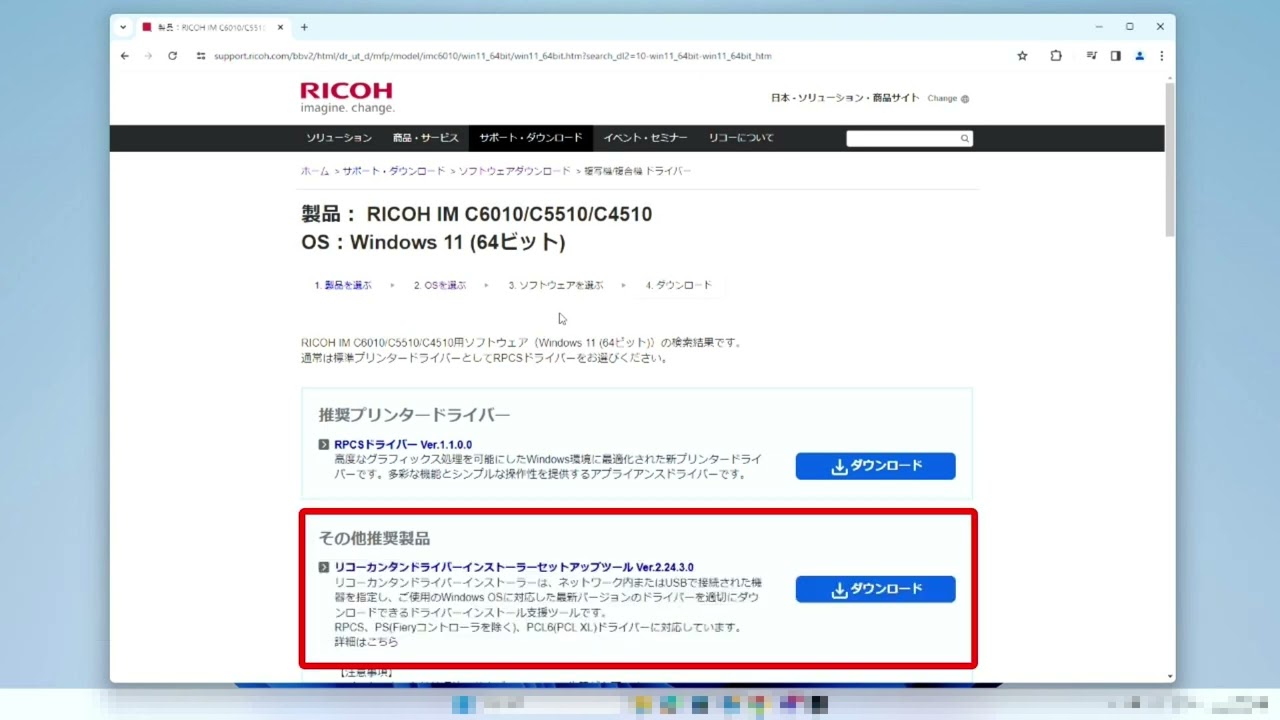
プリンターの安定稼働において最初に行うべきは、RICOH サポート ダウンロード 一覧から正確なモデル名とOSバージョンに合致したドライバーを取得することです。検索窓に型番(例:IM C6010、SP C740など)を入力し、使用しているクライアントPCのビット数(64bit/ARM版)と完全に一致するパッケージを選択します。
近年、特に注意が必要なのがリコープリンタードライバー Windows11環境における互換性です。Windows 10からアップグレードしたPCでは、古いドライバーの残骸がレジストリに干渉し、正常な通信を阻害することがあります。リコー複合機ドライバーの最新版では、最新のセキュリティ要件(SMBv3暗号化やTLS 1.3)に完全対応しているため、必ず現行バージョンへの更新を行いましょう。
また、RICOH プリンタードライバー Macに関しても、Apple Silicon(Mシリーズチップ)ネイティブ対応パッケージが提供されています。macOS標準のAirPrintでも簡易印刷は可能ですが、ステープル留め、パンチ穴開け、機密印刷(パスワード付き出力)といった複合機特有の高度なフィニッシャー機能を利用するには、リコー公式の専用プリンタードライバーの導入が不可欠です。
なぜ動かない・見つからないのか?印刷トラブルの根本原因を徹底解剖
インストーラーを実行しても「ネットワーク上にプリンターが見つかりません」と表示される、あるいはキューに送信した瞬間に「エラー」と表示されてリコープリンターで印刷できない理由の多くは、物理的な故障ではなく論理的なネットワーク設定の不整合に起因しています。
最も頻発しているのが、Windows標準の「WSD(Web Services for Devices)ポート」による自動構成の破綻です。ルーターの再起動やDHCPのリース期間満了によってプリンターの内部IPアドレスが変動した際、WSDポートが追従できず、通信が完全に遮断されます。これにより、PC側からは機器が応答なしと判定され、ドライバーが機能不全に陥ります。
さらに、企業のセキュリティ強化に伴うファイアウォール設定や、サードパーティ製ウイルス対策ソフトによるSNMPパケットのブロックも、ドライバー検索で見つからない主要因です。双方向通信(トナー残量や給紙トレイ状態の取得)が遮断されると、ドライバー側が印刷処理を安全に停止させてしまうケースが見られます。
【手順解説】リコーIPアドレス指定インストールとオフライン解除の実践法
自動検出に頼らず、最も確実かつ堅牢に接続を確立する方法がリコー IPアドレス 指定 インストールです。トラブルが起きた現場において、社内情シスや保守エンジニアが最初に行う標準的なリカバリー手順を以下に示します。
まず、プリンター本体の操作パネル(「機器初期設定」または「システム初期設定」>「ネットワーク設定」)から、現在割り振られているIPv4アドレス(例:192.168.1.200)を確認します。
- PCの「設定」>「Bluetoothとデバイス」>「プリンターとスキャナー」を開き、「デバイスの追加」をクリック。
- 自動検索を待たずに「プリンターが一覧にない場合」の手動追加を選択。
- 「TCP/IP アドレスまたはホスト名を使ってプリンターを追加する」を選択し、先ほど確認したIPアドレスを入力。
- ポート構成で「Standard TCP/IP Port」が作成されたら、事前に解凍しておいた公式ドライバーのフォルダ(infファイル)を指定してインストールを完了させる。
続いて、突然「オフライン」と表示されて印刷できなくなった際のリコー プリンター オフライン 解除手順です。Windowsの「印刷スプーラー(Print Spooler)」サービスがスタックしているケースが多いため、以下の手順でキャッシュをパージします。
キーボードの「Windowsキー + R」を押し、services.mscと入力。「Print Spooler」を右クリックして「停止」を選択します。その後、エクスプローラーでC:\Windows\System32\spool\PRINTERS内のファイルをすべて削除し、再びサービスを「開始」に戻します。これだけで、滞留していた印刷ジョブがクリアされ、正常なオンラインステータスへ瞬時に復帰します。
【比較検証】RPCS・PostScript・PCL6|現場で選ぶべき最適ドライバー
リコー製品のドライバー選定において、ユーザーを悩ませるのがページ記述言語(PDL)の選択です。特に独自仕様であるリコー 共通ドライバー RPCSと、業界標準のPCL6、PostScript 3(PS3)には明確な性能差が存在します。
| ドライバー種別 | 詳細・データ処理特性 | 一般的な用途・環境基準 | 編集部の見解・導入推奨度 |
|---|---|---|---|
| RPCSドライバー | リコー独自開発。描画処理をPC側のCPUで高速実行(データ転送量約30%削減) | Windows環境中心の一般オフィス・帳票印刷・日常ドキュメント | 推奨度:★★★★★ Word/Excel等の出力速度が最も速く、設定UIも直感的で扱いやすい。 |
| PCL6ドライバー | HP発祥の標準規格。プリンター側のプロセッサでレンダリング処理を実行 | 基幹システム連携・ERP出力・異なるメーカー混在のネットワーク環境 | 推奨度:★★★★☆ 社内標準ドライバーとして一括配布する運用に最適。互換性に優れる。 |
| PostScript 3 | Adobe純正規格。ベクター画像や複雑なフォントの厳密な色再現に対応 | Mac環境(DTP/デザイン)・Illustrator等の高精度グラフィック印刷 | 推奨度:★★★☆☆ デザイナー必須。ただし一般文書印刷ではスプール容量が肥大化しやすい。 |
オフィスの9割を占める一般的なビジネス文書やスプレッドシートの出力であれば、リコー独自の描画エンジンに最適化された「RPCSドライバー」を選択するのが最も快適です。PC側のリソースを活用して印刷データを素早くスプールするため、待機時間を大幅に短縮できます。
【実態検証】オフィス現場の生の声と「リコー SP C740」等のロングセラー機における注意点
A3カラーレーザーの名機として今なお数多くの現場で稼働しているリコー SP C740 ドライバーの運用を巡り、情シス担当者や現場ユーザーからは様々なフィードバックが寄せられています。
SNSやITサポート掲示板の検証では、「古い機種だからと諦めていたが、公式の最新パッケージを適用したらWindows 11でも安定動作した」「Windowsの自動更新後に突然印刷できなくなったが、ドライバーを再インストールしたら復活した」といった実例が多数報告されています。リコー製品の強みは、旧モデルに対するファームウェアやドライバーの長期サポート体制にあります。
ただし、現場で頻発する盲点として「ユニバーサルプリントドライバー(共通ドライバー)」の一括適用による機能制限が挙げられます。複数台の複合機を一括管理できる利便性がある反面、給紙トレイの個別認識や特殊紙の設定が反映されないトラブルが散見されます。SP C740のような単機能プリンターでは、共通ドライバーではなく機種専用ドライバーを個別に割り当てるのが安定稼働の鉄則です。
一般に知られていない盲点とネットの誤解|プロが見る推奨・非推奨の判断基準
ネット上のQ&Aサイトなどでは、「ドライバーがインストールできない時はOS標準の汎用ドライバーを使えば良い」というアドバイスが見られますが、これは大きな誤解です。OS標準の汎用ドライバーは最小限のテキスト印刷にしか対応しておらず、両面印刷のズレ、濃淡の乱れ、カラーマネジメントの狂いを引き起こす温床となります。
【プロの結論】導入アプローチの推奨・非推奨基準
▼ 推奨できる運用方針:
- 固定IPアドレス運用:プリンター側のIPをDHCPの範囲外で固定し、Standard TCP/IPポートで接続している環境。
- 機種個別ドライバーの適用:複合機のオプション(中綴じフィニッシャー等)をフル活用するため、専用RPCSドライバーを使用している環境。
- 64bitネイティブ環境:OSのアーキテクチャに適合した正規署名付きパッケージを導入している場合。
▼ おすすめできない危険な運用:
- WSD自動検出への依存:IPアドレスの変動による接続遮断リスクが極めて高い。
- サードパーティ製ドライバー更新ソフトの利用:不適合な古いINFファイルが強制適用され、OSクラッシュの原因になる。
- 非対応OS向けドライバーの互換モード実行:セキュリティ脆弱性の原因となり、印刷スプーラー停止を引き起こす。
【リコー プリンター ドライバー】に関するよくある質問(FAQ)
Q1:Windows 11でドライバーのインストールが途中で止まってしまいます。
A1:管理者権限の不足、または以前のドライバーの不完全なアンインストールが原因です。PCを再起動し、ダウンロードしたセットアップファイル(.exe)を右クリックして「管理者として実行」を選択してください。それでも改善しない場合は、プリントサーバーのプロパティから「ドライバー」タブを開き、古いリコードライバーを完全に削除してから再試行してください。
Q2:Macで印刷すると文字化けや白紙排出が発生します。
A2:AirPrint接続と専用PostScriptドライバーの設定が重複している可能性があります。「プリンタとスキャナ」から該当機器を一度削除し、再度「+」ボタンで追加する際、「ドライバ」の項目で「AirPrint」ではなく「リコー製プリンタソフトウェア」を手動選択して登録してください。
Q3:社内ネットワークでプリンターのIPアドレスを調べる方法は?
A3:複合機の操作パネルから「設定」>「機器設定」>「ネットワーク」と進むことで画面上で確認できます。また、操作パネルから「設定情報印刷(コンフィグレーションシート)」を出力することでも、現在のIPアドレスやMACアドレスを一覧で把握できます。
Q4:リコーの共通ドライバーと専用ドライバーのどちらを入れるべきですか?
A4:フロア内に多数のリコー製複合機があり、ユーザーが自由に印刷先を切り替える環境では「共通ドライバー(RPCS)」が便利です。一方、1台の機器を専従で使い、ステープルや特殊給紙などの機能をフル活用する場合は「機種専用ドライバー」の導入を強く推奨します。
まとめ:今後の動向と失敗しないための判断基準
2026年現在のオフィスITインフラは、クラウド印刷やゼロトラストセキュリティへの対応が急速に進んでいます。プリンタードライバーを取り巻く環境も変化しており、従来のローカル接続から、セキュアなIP通信を前提とした設計へのアップデートが必須となっています。
印刷トラブルが発生した際は、闇雲に再起動を繰り返すのではなく、「最新ドライバーの適用」「TCP/IPポートによるIP直打ち」「スプーラーのクリア」という3つの基本ステップを順序立てて実行することが、最短復旧への確実なルートです。安定したオフィス環境を維持するために、定期的なドライバーの見直しと適切なネットワーク構成を維持しましょう。 (出典: リコー プリンター ドライバー(Yahoo!ニュース))

Webメディアの編集およびコンテンツ作成に従事。正確で質の高い情報発信を心掛けています。
