PCフリーズ即解決!安全な再起動ショートカット全手順【2026最新】
締め切り直前の書類作成やオンラインミーティングの最中、突然パソコンの画面が固まり、マウスカーソルすら動かなくなって冷や汗をかいた経験は誰にでもあるはずです。「保存していないデータはどうなるのか」「いきなり電源を切って壊れないか」とパニックに陥る前に、キーボード操作だけで安全にシステムを復旧させるテクニックを押さえておく必要があります。
マウス操作が一切受け付けない状態でも、OS内部のシステムはキーボード入力を認識できるケースが少なくありません。本稿では、日常業務を支えるWindowsとMac双方の即効リセット技から、画面暗転時の隠しコマンド、そして端末寿命を縮めないための安全な対処ステップを体系的に整理してお伝えします。
📌 【この記事の重要ポイントまとめ】
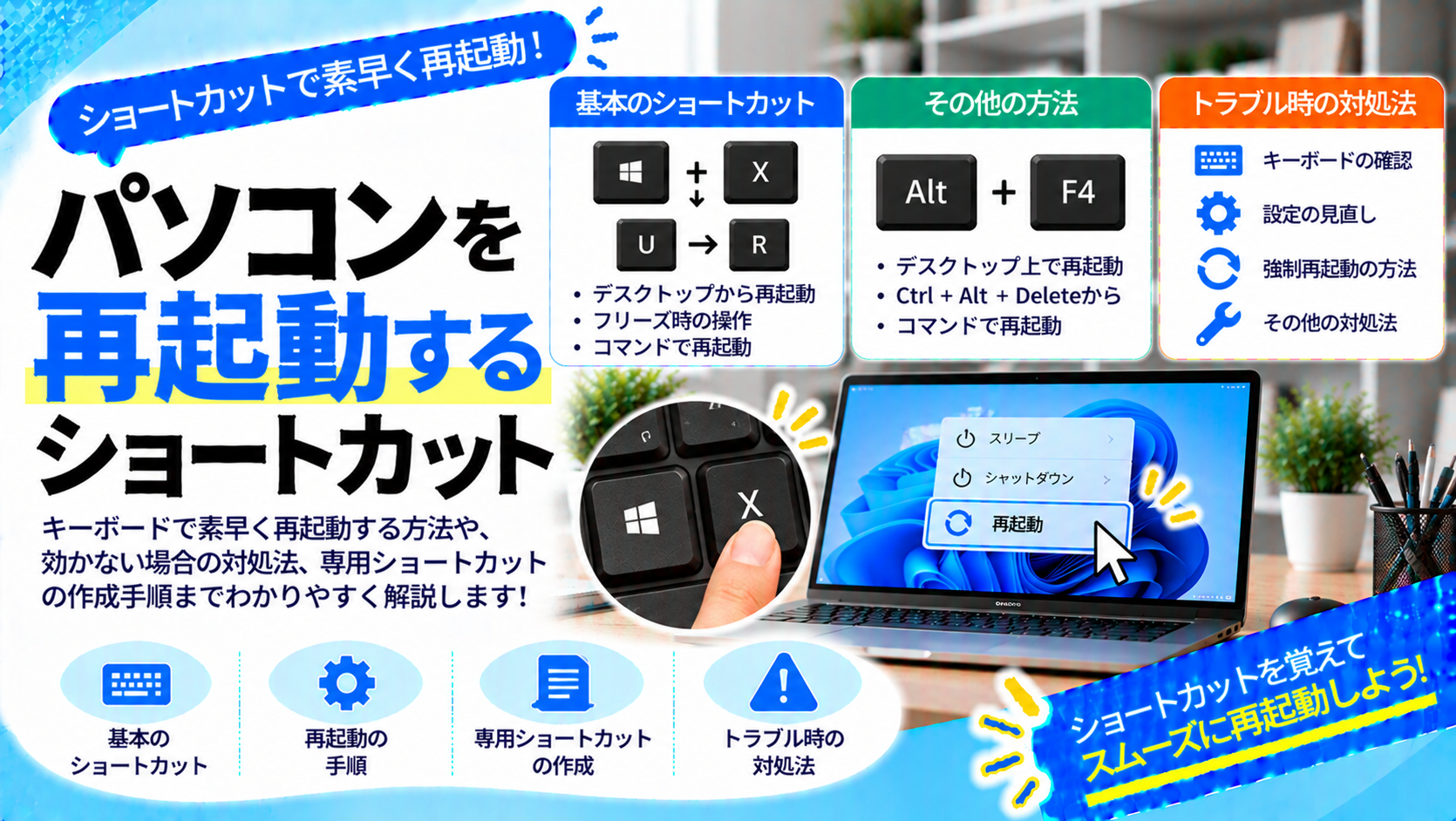
- 要点1:Windowsは「Win+X→U→R」、Macは「Control+Command+電源」で安全な再起動が可能
- 要点2:画面が真っ暗なときは「Win+Ctrl+Shift+B」による画面ドライバーの再起動が有効
- 要点3:電源ボタン長押しによる強制終了は最終手段とし、データ破損やSSD故障のリスクを避ける
【Windows編】マウス不要!即座に実行できる再起動ショートカット
現在主流となっているWindows 11やWindows 10環境において、キーボードのみでシステムを安全にリスタートさせるルートは複数存在します。作業状況やフリーズの深刻度に合わせて使い分けるのが鉄則です。
最も手数が少なく確実なのが、Windowsキー+X → U → Rという連続入力コマンドです。まず「Windowsキー」と「X」を同時に押してクイックリンクメニューを呼び出し、続けて「U(シャットダウンまたはサインアウト)」、最後に「R(再起動)」を押すだけで、一切マウスを使わずに安全な再起動シーケンスへ移行します。
また、デスクトップ画面が操作可能な状態であれば、伝統的なAlt+F4も有効です。アクティブなウィンドウをすべて最小化した状態で「Alt+F4」を入力すると「Windowsのシャットダウン」ダイアログが表示されるため、矢印キーで「再起動」を選択してEnterキーを押すだけで完了します。
デスクトップ自体が固まっている場合は、セキュリティ画面を直接呼び出すCtrl+Alt+Deleteを活用してください。青い管理画面が表示されたら、Tabキーと矢印キーを使って右下の電源アイコンへ移動し、Enterキーから再起動を選択できます。
【Mac編】フリーズ時も安心!macOSの再起動キーコマンド
macOS端末(MacBookやiMac)でも、キーボードショートカットを用いたリセット手段が標準で用意されています。作業中の未保存ドキュメントの有無によって、選ぶべきコマンドが異なります。
書類の保存確認ダイアログを挟んで安全にリセットしたい場合は、Control+Command+電源ボタン(またはメディア取り出しキー)を同時に押します。これにより、開いているアプリケーションを安全に終了させながら再起動プロセスが進みます。
一方で、完全にアプリが応答を停止している緊急時には、Control+Option+Command+電源ボタンを入力することで、未保存の変更を保存するか尋ねることなく、開いているアプリをすべて強制終了して再起動を実行できます。状況が深刻な場合の強力なレスキューキーとして機能します。
画面が真っ暗になった・固まったときの緊急グラフィックリセット術
PCを操作していて最も焦るのが、「音は鳴っているのに画面だけが真っ暗になった」あるいは「画面全体が激しく点滅して固まった」という現象です。このトラブルの大半は、OSそのものフリーズではなくグラフィックドライバーの一時的なクラッシュに起因しています。
Windows端末においてこの状況を打破する隠しコマンドが、Win+Ctrl+Shift+Bの同時押しです。このキーを一斉に入力すると、「ピッ」というビープ音とともに画面が一瞬点滅し、OSを落とすことなくディスプレイドライバーのみが即座に再起動されます。作業中のアプリや編集中のテキストを一切失うことなく、映像出力だけを正常な状態へ復元できる極めて実用性の高いコマンドです。
また、特定アプリの暴走で画面が固まっているときは、Ctrl+Shift+Escで即座にタスクマネージャーを起動してください。原因となっている高負荷アプリを選んで「Deleteキー」や「Alt+E」でタスク終了させれば、システム全体の再起動を回避して復旧できます。
ノートPCがフリーズした際の「段階的レスキュー手順」
外出先やテレワークで多用されるノートパソコンがフリーズした場合、焦って即座に物理ボタンを押すのは避けなければなりません。以下の手順に沿って、負荷の少ない方法から順に試行するのが賢明なトラブルシューティングです。
まずは1〜2分ほど放置し、バックグラウンド処理の完了を待ちます。それでも復帰しない場合は、先述した「Ctrl+Shift+Esc」によるタスクマネージャー起動や「Alt+Tab」でのアクティブウィンドウ切り替えを試みます。
キーボードの応答が残っているなら「Windowsキー+X」や「Ctrl+Alt+Delete」からのOS再起動へ進みます。キーボードバックライトやCapsLockキーのランプすら点灯・消灯が切り替わらない完全停止状態になって初めて、次のステップであるハードウェア的な対処を検討します。
電源ボタンの長押しは最終手段!知っておくべき故障リスク
どうしてもパソコンが一切のキー入力を受け付けなくなった場合、物理的な電源ボタンを数秒間長押しする強制シャットダウンに頼らざるを得ない場面もあります。しかし、これには明確なハードウェア・ソフトウェア双方のリスクが伴います。
通電中に突発的に電力供給を断つ行為は、SSDやHDDへの書き込み処理中のファイル破損を引き起こす最大の要因です。最悪の場合、OSのブートセクションやマスターブートレコードが壊れ、次回起動時に「OSが見つかりません」というブルースクリーンに直面することになりかねません。
さらに、マザーボードやストレージコントローラーに瞬間的な電気的負荷がかかるため、パーツ自体の寿命を縮める引き金にもなります。物理ボタン長押しは「すべてのショートカットコマンドが不発に終わったときの最後の手段」と位置づけ、実行後は必ずディスクのエラーチェックを行う習慣をつけておくのが安全です。
【pc 再起動 ショートカット】に関するよくある質問(FAQ)
Q1:ショートカットキーを押しても全く反応しない場合はどうすればいいですか?
A1:外付けキーボードを利用している場合は接続不良の可能性があるため、一度USBの抜き差しを試してください。また、NumLockやCapsLockのランプが反応するか確認し、完全にハードウェアレベルでフリーズしている場合は、最終手段として電源ボタンの長押し(約5〜10秒)による強制終了を行います。
Q2:キーボードの「電源ボタン」が見当たらないMacBookではどう操作しますか?
A2:Touch ID(指紋センサー)搭載のMacBookシリーズでは、Touch IDセンサー自体が物理的な電源ボタンを兼ねています。キーコンビネーションを入力する際は、キーボード右上のTouch ID部分を押し込んで操作してください。
Q3:フリーズを頻発させないための日常的な予防策はありますか?
A3:ブラウザのタブの開きすぎや不要なスタートアップアプリの常駐を見直すほか、SSDの空き容量を全体の15〜20%以上確保することが効果的です。また、定期的なOSアップデートとディスプレイドライバーの更新を怠らないようにしましょう。
まとめ:状況に応じたキー操作で大切なデータとPCを守る
PCの動作停止は予期せぬタイミングで訪れますが、正しいショートカットの引き出しを持っていれば、作業内容の消失や機器の故障リスクを最小限に抑えられます。まずは安全性の高い「Windowsキー+X」や「グラフィックリセット(Win+Ctrl+Shift+B)」から試し、段階を踏んで対処する冷静さが重要です。日頃からクラウドへの自動バックアップ設定を整えつつ、万が一の際には本稿のコマンドを活用して安全な復旧を行ってください。 (出典: pc 再起動 ショートカット(Yahoo!ニュース))
情報を整理して届けることが得意なWebディレクター。ユーザー視点に立った記事作成を目指しています。
