USENスピードテストは正確?用途別速度目安と遅い原因を徹底解剖
リモートワークの定着や高画質ストリーミング配信、リアルタイム性の高いオンラインゲームの普及に伴い、自宅の通信クオリティを正確に把握する重要性は年々高まっています。数ある回線速度測定ツールの中でも、長年多くのユーザーに利用されているのが「USEN GATE 02(USENスピードテスト)」です。アプリのインストール不要でブラウザから手軽に計測できる手軽さがある一方、「他社ツールと比べて遅く出る」「結果の判定基準がよくわからない」といった声も耳にします。
ネット回線のパフォーマンスは、単純な最大速度(理論値)ではなく、実際の利用環境における応答速度や通信の安定性によって左右されます。本稿では、USENスピードテストの仕組みや計測結果の正確性、用途別の通信速度 目安、さらには測定値が伸び悩む構造的な要因と具体的な改善策まで、現場の検証データを交えて徹底的に解説します。
📌 【この記事の重要ポイントまとめ】
- 要点1:USENスピードテスト(USEN GATE 02)は実効速度だけでなくPing値やJitter値を含めた総合判定が可能であり、日常用途の実態把握に極めて適している。
- 要点2:他社ツールよりも測定結果が控えめ(辛口)に出やすい構造的背景があり、CDN最適化サーバーとの通信ではなく一般的な国内トラフィックに近い実測値を反映している。
- 要点3:速度低下の主因は回線事業者側だけでなく、宅内LAN規格やルーターの設置環境、IPv4/IPv6の接続方式(PPPoEの輻輳)にあるケースが多い。
【2026年最新】USEN GATE 02スピードテストの仕組みと測定精度の真実
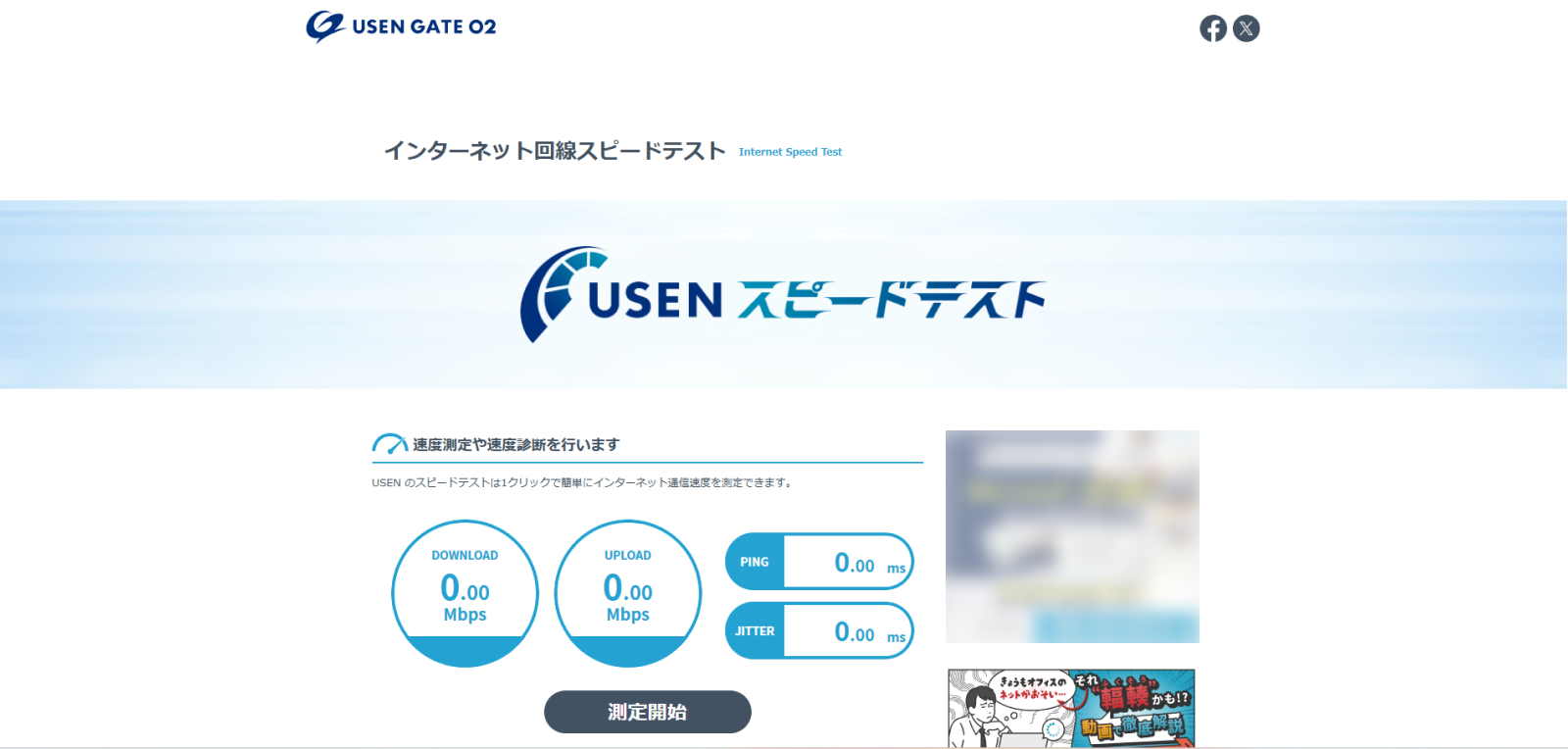
株式会社USEN ICT Solutionsが法人・個人向けに無償提供しているUSEN GATE 02の測定システムは、HTML5ベースで構築されており、PCやスマートフォンのブラウザからワンクリックで通信品質を可視化できます。一般的なスピードテストツールが「最大でどれだけの帯域を出せるか」というピーク性能を計測しがちなのに対し、USENのシステムは国内の商用バックボーンに近い実環境での通信挙動をシミュレートするアルゴリズムを採用しています。
ユーザーの間で「USENの測定値は辛口だ」と評される最大の理由は、計測サーバーの配置とデータ転送プロトコルにあります。動画配信サービス大手などが提供する測定サイトは、自社CDN(コンテンツ配信ネットワーク)のエッジサーバーとダイレクトに通信するため、極めて高い数値が出やすい傾向があります。一方、USEN GATE 02は一般的なWebサービスやクラウドサーバーへのアクセス経路に近いルーティングを通るため、光回線 実測値としての再現性が非常に高いのが特徴です。
快適さを見極める4大指標|下り上り速度・Ping値・Jitter値・パケットロス
インターネットの快適性を評価する際、単に「〇〇Mbps出ているか」という下り上り速度(ダウンロード/アップロード)だけを見るのは不十分です。特にリアルタイム通信においては、遅延を示す「Ping値」、遅延の揺らぎを表す「Jitter値」、そしてデータの欠損率である「パケットロス」の3要素が決定的な影響を及ぼします。
| 測定項目 | 詳細・数値データの目安 | 一般的な基準・相場 | 編集部の見解・評価 |
|---|---|---|---|
| 下り速度(ダウンロード) | Web閲覧:10〜30Mbps 4K動画視聴:30〜50Mbps 大容量DL:100Mbps以上 | 光回線実測:150〜450Mbps ホームルーター:40〜120Mbps | 日常利用では50Mbpsあれば一切困らない。1Gbps契約でも実効で100Mbpsを超えていれば実用上の体感差は僅小。 |
| 上り速度(アップロード) | Web会議:10〜20Mbps 動画投稿/配信:30〜50Mbps以上 | 光回線実測:100〜400Mbps CATV回線:5〜20Mbps | リモートワークやクラウド同期では上り帯域が作業効率に直結。ケーブルテレビ回線などの非対称プランは注意が必要。 |
| Ping値(応答速度) | 超快適:15ms以下 普通:30〜50ms 遅延あり:60ms以上 | 固定光回線:10〜25ms モバイル回線:35〜70ms | Ping値 目安としては、FPSなどの対戦ゲームなら20ms以下が必須。数値が小さいほど入力と画面のズレが発生しない。 |
| Jitter値(遅延の揺らぎ) | 極めて安定:1〜5ms 注意:10ms以上 不安定:20ms以上 | 有線LAN:1〜3ms 混雑Wi-Fi:8〜15ms | 通信の「波」を可視化する指標。Ping値が低くてもJitter値が高いと、通話の途切れやゲーム内のワープ現象を招く。 |
| パケットロス率 | 理想:0.0% 許容限界:1.0%未満 異常:2.0%以上 | 通常有線:0.0% 電波干渉時:0.5〜3.0% | データの消失を示す。パケットロス 測定で数値が検出される場合、Wi-Fi電波の干渉やルーターの処理能力オーバーを疑うべき。 |
【実態検証】用途別の推奨速度判定|動画視聴からオンラインゲームまで
USEN GATE 02の大きな魅力は、測定結果と同時に「Web閲覧」「ビジネス」「動画閲覧」「ゲーム」といった用途別の快適度判定が分かりやすくビジュアル表示される点です。しかし、実際のユーザー利用シーンに当てはめた場合、どこまでその判定を信用すべきなのでしょうか。
高画質ストリーミングとWeb会議のボーダーライン
YouTubeやNetflix、U-NEXTなどの動画視聴 速度判定において、フルHD(1080p)であれば下り15Mbps、4K Ultra HDであっても実効30〜50Mbpsが安定して維持されていれば、バッファリングによる停止はまず起きません。ZoomやTeamsによるビデオ会議も、上り・下りともに実効15Mbpsあれば高品質な画面共有が可能です。つまり、スピードテストで100Mbps以上を記録している環境であれば、動画やテレワークの遅延原因は回線帯域そのものではなく、端末側のCPU負荷やメモリ不足にあるケースが大半です。
対戦型ゲームにおけるシビアな通信要件
一方で、『Apex Legends』や『VALORANT』、『ストリートファイター6』などのシビアなフレーム単位の入力が求められる環境では、オンラインゲーム 推奨速度の基準は一変します。ダウンロード速度は30Mbps程度で足りますが、Ping値は15ms以下、Jitter値は2ms未満、パケットロスは完全な0%が要求されます。USENスピードテストで総合評価が「大変快適」となっていても、Ping値が30msを超えている場合は、競技シーンにおいて明らかな撃ち負けや同期ズレを体感するリスクがあります。
速度測定が遅いと感じる決定的な理由|回線会社と宅内環境のボトルネック
光回線を契約しているにもかかわらず、USENスピードテストで10〜30Mbps程度しか出ない、あるいはPing値が著しく悪化する場合、必ずどこかにボトルネックが存在します。主な速度測定 遅い 理由は以下の4点に集約されます。
第一に、PPPoE接続による網終端装置の混雑です。従来のIPv4 PPPoE方式は、夜間(20時〜24時)に利用者が集中するとプロバイダの設備境界で激しいトラフィック渋滞を起こします。これを解消する「IPoE(IPv6 IPoE / v6プラス等)」に切り替えていない場合、回線本来のポテンシャルは発揮されません。
第二に、宅内LAN設備の規格遅れです。光回線が1Gbpsや10Gbps対応であっても、壁の埋め込み配線や使用しているLANケーブルが「Cat5(最大100Mbps)」のままであれば、物理的に100Mbps以上は絶対に出ません。最低でも「Cat5e」、現代の環境であればノイズ耐性に優れた「Cat6」または「Cat6A」規格のケーブルを採用する必要があります。
第三に、Wi-Fiルーターの経年劣化と設置環境です。5年以上前の古いWi-Fi 5(IEEE 802.11ac)規格のルーターを使用していたり、ルーターをテレビの裏や金属ラックの中、床に直置きしている場合、電波の減衰と干渉によって実効スループットは劇的に低下します。
【即効性あり】Wi-Fi速度改善と有線接続の最適化ステップ
もし測定値が芳しくない場合、回線を乗り換える前に以下のトラブルシューティングを実施することで、劇的なWi-Fi 速度改善が期待できます。
- 周波数帯の適切な使い分け:電子レンジやBluetooth機器と干渉しやすい「2.4GHz帯(SSID末尾が-Gなど)」から、電波干渉に強く高速な「5GHz帯(SSID末尾が-Aなど)」または最新のWi-Fi 6E/7で使える「6GHz帯」へ接続先を固定します。
- ルーターおよびONU(回線終端装置)の電源再起動:ルーター内部のキャッシュ蓄積やセッション枯渇によるパフォーマンス低下は、一度コンセントを抜いて数分放置した後に再起動することで解消されます。
- IPv6(IPoE)接続の有効化確認:プロバイダのマイページ等でIPoEオプションが適用されているか確認し、ルーター側の設定も「v6プラス」や「transix」等の自動判定になっているか見直します。
- デスクトップPCや据え置きゲーム機の有線化:対戦ゲームや大容量データ送受信を行うメイン端末だけでもCat6A以上のLANケーブルで直結することで、Jitter値とパケットロスを最小化できます。
一般に知られていない盲点とネットの誤解|他社測定ツールとの違い
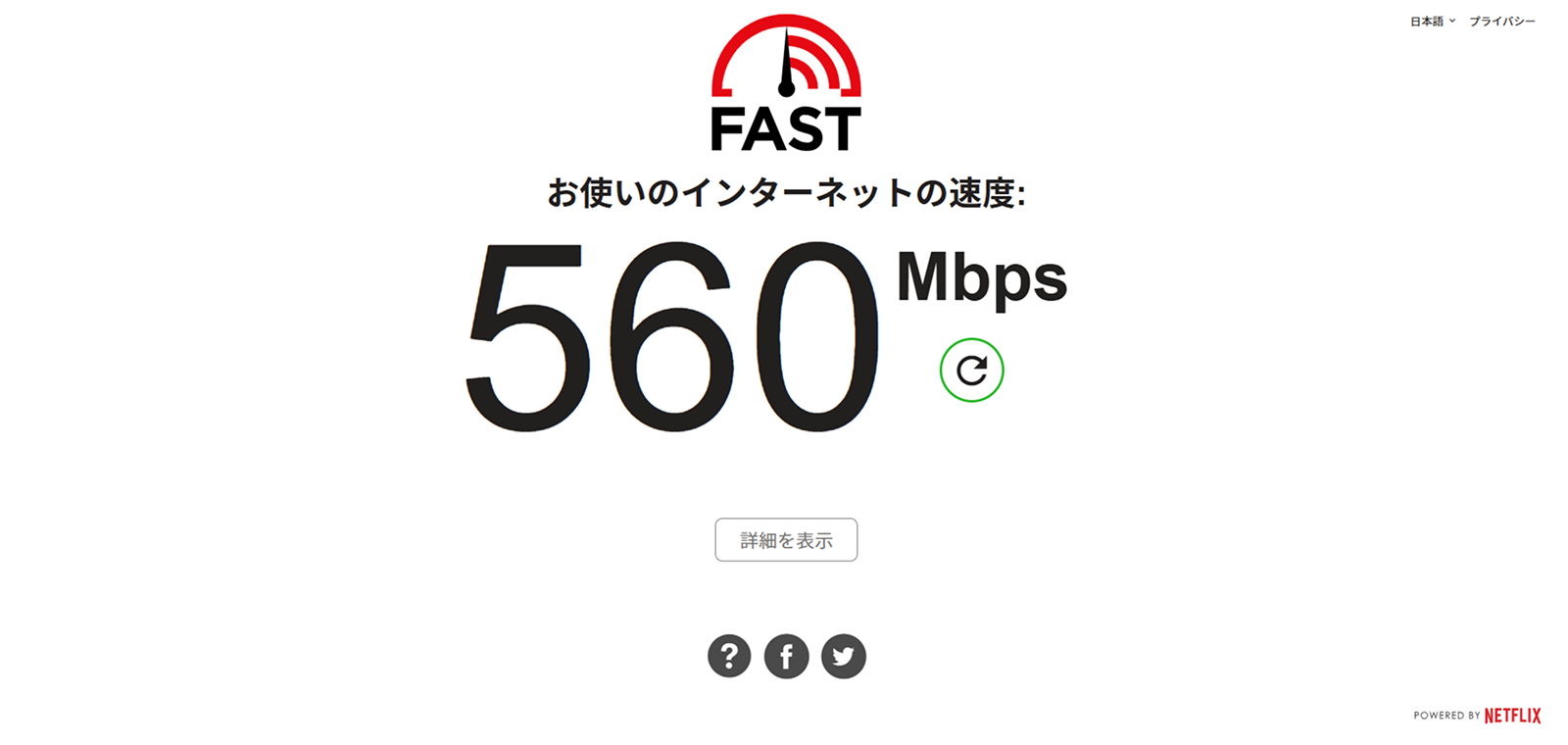
Web上には「Fast.comでは500Mbps出るのに、USENでは80Mbpsしか出ないからUSENは信用できない」といった意見が見受けられます。しかし、これは計測の優劣ではなく、測定サーバーとの距離および検証アルゴリズムの違いによるものです。
Netflixのサーバーを利用するFast.comは、動画再生に特化した極めて短いルートで大量の並列スレッドを用いてデータを流し込みます。これに対し、USEN GATE 02はWebサイトの読み込みや一般的なAPI通信に近いパケット構造で測定を行います。つまり、「高解像度動画の読み込み能力」を知りたいならFast.comが参考になり、「普段のネットサーフィンや業務ツールのレスポンスを含めた総合実力」を知りたいならUSENスピードテストの方が実態に即していると言えます。
【プロの結論】USENスピードテストを活用すべき人・他ツールを併用すべき人
USENスピードテストの利用が最適な人:
日常的なWebブラウジング、テレワーク、動画鑑賞の快適性をワンストップで把握したい人。また、数値だけでなく「Jitter値」や「用途別判定」を通じて、現在の通信環境にストレス要因がないかを視覚的に確認したい人に向いています。
他社ツール(Ookla Speedtest等)を併用すべき人:
10Gbps対応回線などの超広帯域を契約しており、自作PCや最新ゲーミング環境で純粋な最大スループットの極限値を計測したい人。あるいは海外サーバーとのPing値を個別に指定して計測したいヘビーゲーマーは、世界中のサーバーを選べるOoklaの『Speedtest.net』との併用が推奨されます。
【USENスピードテスト】に関するよくある質問(FAQ)
Q1:USENスピードテストで測定する際、正確な数値を出すための注意点は?
A1:バックグラウンドで起動しているアプリ(クラウド同期、動画再生、大容量ダウンロードなど)を完全に終了させ、他の家族が同じ回線で動画やゲームを使用していない時間帯に計測してください。また、ブラウザの拡張機能(広告ブロックなど)が測定用スクリプトに干渉する場合があるため、シークレットモードでの計測も有効です。
Q2:Ping値が50msを超えていてゲームがラグい場合の最優先対策は?
A2:Wi-Fi接続から有線LAN接続(Cat6以上)への切り替えが最も効果的です。既に有線の場合は、プロバイダの接続方式が「IPv6 IPoE」になっているか確認してください。それでも改善しない場合は、地域やプロバイダ側の設備帯域が逼迫している可能性があるため、ゲーマー向け専用帯域を持つ回線への変更を検討する必要があります。
Q3:スマホからUSENスピードテストを測るとPCより大幅に遅くなるのはなぜ?
A3:スマートフォンのWi-Fiアンテナ数(MIMO構成)がPCや据え置き機に比べて少ないことや、内蔵チップの省電力制御が働くことが要因です。また、Bluetoothと2.4GHz帯Wi-Fiの同時利用による干渉も影響します。スマホ測定時は5GHz帯または6GHz帯に接続した状態で行ってください。
まとめ:数値の罠に惑わされず通信環境の本質を見極めよう
インターネットの回線速度測定は、単に高い数値を競うベンチマークではありません。重要なのは、自身のライフスタイルや業務において「必要な帯域と応答性が安定して維持されているか」を見極めることです。
USEN GATE 02は、下り上り速度だけでなくPing値やJitter値を含めた総合的な指標を提供してくれる極めて実践的なツールです。もし測定結果が期待値を下回っていたとしても、焦って回線を解約するのではなく、宅内LANの配線規格、ルーターの配置、IPv6接続への切り替えといった足元の環境改善から着手してみてください。ボトルネックを正しく特定し解消すれば、日々のデジタルライフは劇的に快適なものへと生まれ変わるはずです。 (出典: usen スピード テスト(Yahoo!ニュース))

Webメディアの編集およびコンテンツ作成に従事。正確で質の高い情報発信を心掛けています。
