【2026年最新】スマホでzip解凍!アプリ不要で開く技と開けない原因
仕事のメールや友人とのLINEで送られてくる「zipファイル」。外出先でPCが手元にないとき、スマートフォンだけでサクッと中身を確認したい場面は年々増えています。しかし、「タップしても反応しない」「なぜか中身が真っ白で開けない」と焦った経験を持つ方は少なくないはずです。
現在、iPhoneもAndroidもOSの進化により、外部の専用アプリを新しくインストールすることなく、標準機能だけでzipファイルを瞬時に解凍・閲覧できるようになっています。今回は、2026年現在の最新OS環境に対応したスマートフォンのzip解凍手順から、ファイルが開かない場合の具体的なトラブルシューティングまで、現場視点で徹底解説します。
📌 【この記事の重要ポイントまとめ】
- 要点1:iPhone(ファイルアプリ)もAndroid(Files by Google)も、現在は専用アプリ不要で標準解凍が可能。
- 要点2:ファイルが開けない主な原因は「パスワード保護」「ダウンロード未完了」「ストレージ容量不足」「特殊な圧縮形式」。
- 要点3:LINEで届いたzipは一度端末のファイル領域に保存してから展開し、展開後の写真データは写真アプリへ手動保存が必要。
【2026年最新】スマホのzip解凍はアプリ不要!標準機能で即開く手順
かつては「スマホで圧縮ファイルを扱うなら専用の解凍ツールが必須」というのが常識でしたが、現在はiPhone・AndroidともにOS標準のファイル管理機能だけでスムーズにzipファイルを展開できます。無駄な広告付きアプリを入れる前に、まずは標準機能を使いこなすのが最も安全でスピーディーです。
iPhoneの場合、標準搭載されている「ファイル」アプリを利用します。Safariやメールでダウンロードしたzipファイルは「ファイル」アプリ内の「ダウンロード」フォルダに保存されます。該当のzipファイルを1回タップするだけで、同じ階層に解凍された同名の青いフォルダが自動生成され、中身の書類や画像を即座にプレビューできます。
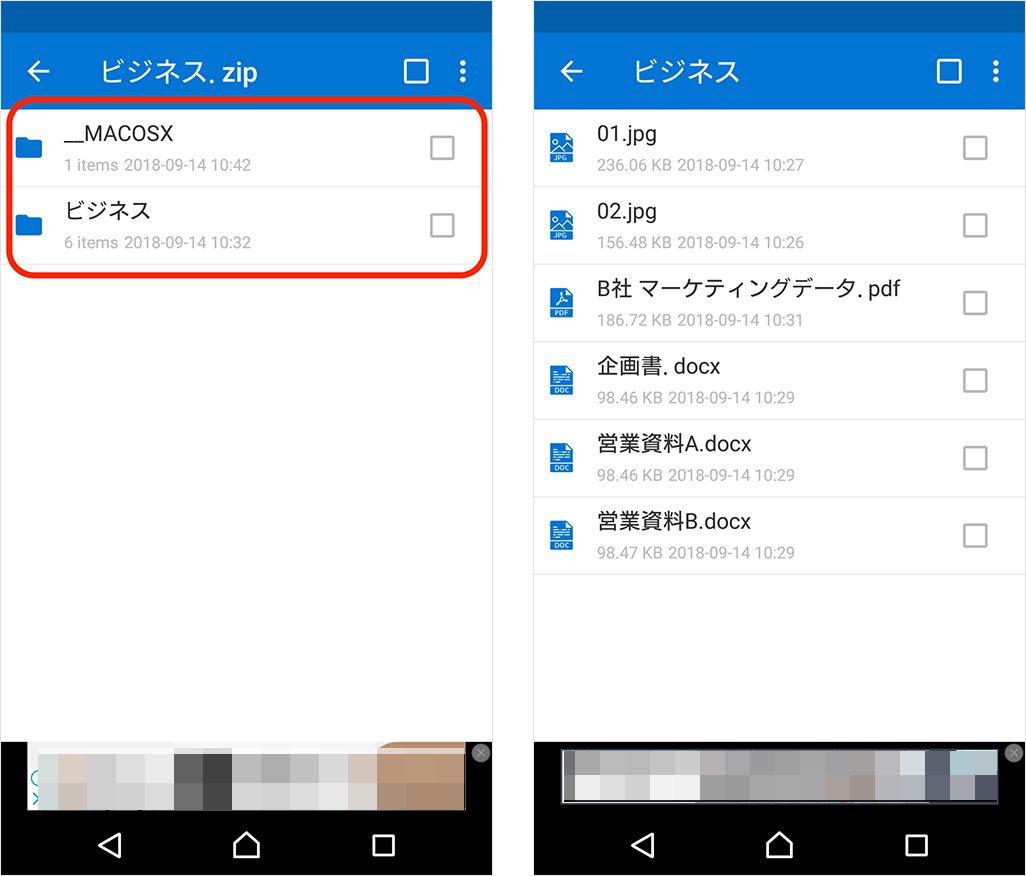
一方、Android端末では多くの機種で標準搭載されている「Files by Google」(または機種固有のファイルマネージャー)を使います。アプリを開いて「ダウンロード」カテゴリから該当のzipファイルをタップすると、画面上にプレビューと「解凍」ボタンが表示されます。「解凍」を選択すれば一瞬で展開が完了し、解凍後の元zipファイルをその場で削除してストレージを節約するかどうかも選べます。
スマホでzipファイルが開けない!失敗する決定的な理由と対策
標準手順を踏んでも「ファイルが開けない」「エラーが表示される」といったトラブルに直面する場合、端末やファイル側に明確なボトルネックが存在します。主な原因は以下の5点に集約されます。
第1に最も多いのがパスワード付きzipファイルです。企業のセキュリティ対策などで暗号化されたファイルは、スマホの標準解凍機能ではパスワード入力画面すら表示されずにエラーとなるケースが散見されます。この場合は、暗号化解凍に対応したアプリの併用が必須となります。
第2に、ダウンロードが途中で途切れているケースです。大容量ファイルや電波状況が不安定な場所で保存した場合、データが破損(破損zip)して展開できません。ファイルサイズが送信元の指定と一致しているか確認し、再ダウンロードを試みてください。
第3に、端末のストレージ空き容量不足です。zipファイルは圧縮されているため、解凍時には元のファイルサイズの2倍〜数倍の空き容量を一時的に消費します。端末の空き容量が数百MB程度しかない場合、展開処理自体が強制終了してしまいます。
第4に、7zやRARといったzip以外の特殊な圧縮形式を拡張子だけ書き換えている場合や、分割圧縮されているケースです。これらは標準機能では処理できません。
第5に、ファイル名の文字化けによる読み込みエラーです。Windows環境で作られたzipファイルをスマホで開くと、文字コードの違い(Shift-JISとUTF-8の不整合)によってファイル名が認識できず、システム側で読み取りエラーを起こすことがあります。
パスワード付きzip・文字化け発生時の対処法と無料おすすめアプリ
標準機能で対処しきれない「パスワード保護ファイル」や「文字化けファイル」に遭遇した際は、実績のある無料サードパーティ製アプリを活用するのが確実です。
iPhoneユーザーには、長年定評のある「iZip」や「Documents by Readdle」が適しています。パスワード入力欄がスムーズにポップアップし、日本語ファイル名の文字コード自動判別機能も優れているため、文字化けによる閲覧不可トラブルを未然に防ぎます。
Androidユーザーには、高度なファイル展開が可能な「7Zipper」や「ZArchiver」が強力な選択肢です。パスワード付きのZIP・RAR・7z形式を完全網羅しており、展開前の文字コード指定(Shift-JISやCP932の選択)が手動で行えるため、仕事相手から送られてきたWindows由来の日本語ファイルも完璧に再現できます。
LINEで届いたzipファイルはどうする?スマホで直接開く保存ステップ
仕事やプライベートのやり取りで「LINEのトークに直接zipファイルが添付された」というケースが増えています。しかし、LINEのトーク画面でzipファイルを直接タップしても、プレビュー画面が真っ暗のまま開けないことが大半です。
LINEで届いたzipファイルを正常に解凍する手順は以下の通りです。
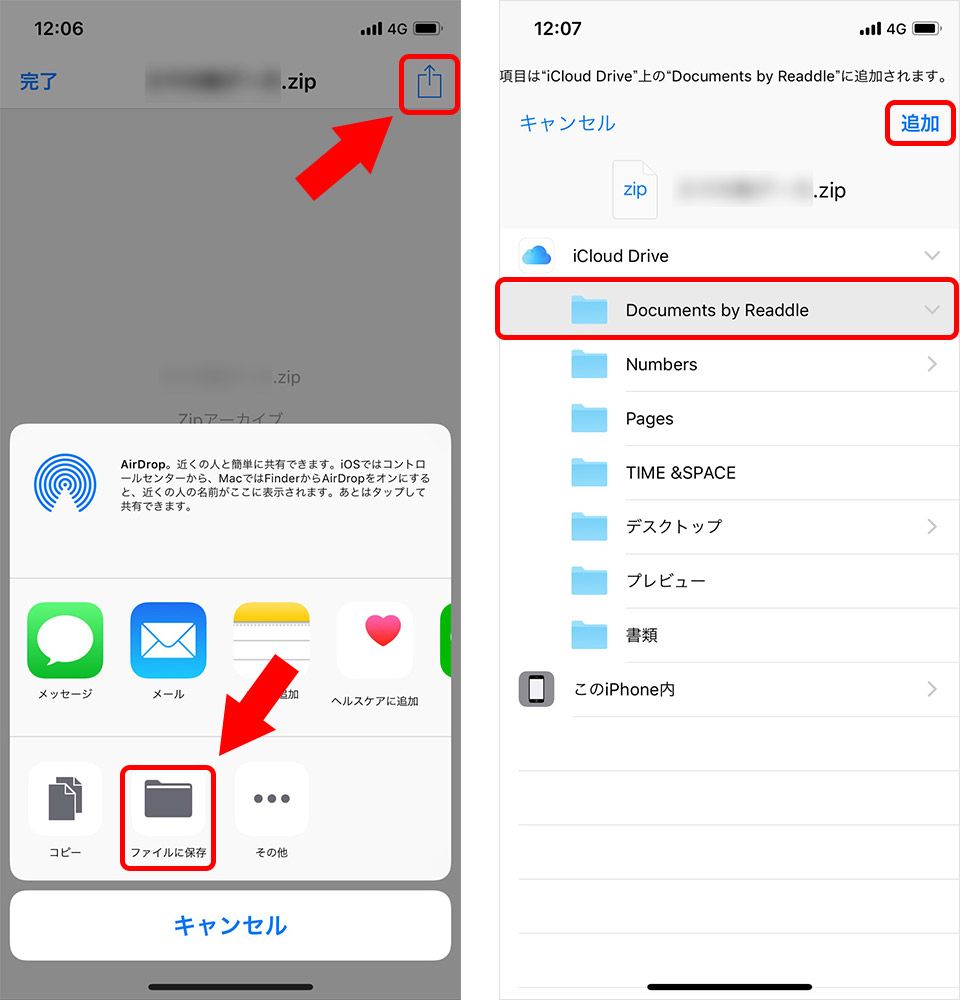
iPhoneの場合、トーク内のzipファイルをタップし、右上に表示される「共有アイコン(四角から矢印が出ているマーク)」を選択します。メニューから「“ファイル”に保存」を選んで任意のフォルダに保存したあと、「ファイル」アプリを開いて該当ファイルをタップすれば解凍完了です。
Androidの場合も同様に、添付ファイルをタップして端末へダウンロードするか、共有メニューから「Files by Google」などのファイル管理領域へ一度転送します。LINEアプリ内ではなく、端末のローカルストレージへ一度退避させてから展開するのが鉄則です。
解凍した写真や書類の保存先はどこ?見失ったときの確認術
「解凍作業は成功したはずなのに、写真アプリを開いても画像が見当たらない」という相談は非常に多く寄せられます。結論から言うと、解凍された写真ファイルは自動的には写真アプリ(カメラロール)に入りません。
zipファイルを解凍したデータは、あくまでOSの「ファイル管理領域(ストレージ)」にフォルダとして展開されます。写真や画像を「写真アプリ」や「Googleフォト」の一覧に表示させたい場合は、解凍されたフォルダを開き、画像を選択した上で「画像を保存」または「カメラロールへ書き出し」を実行する必要があります。
万が一、解凍したフォルダの場所自体を見失ってしまった場合は、ファイル管理アプリの「最近使った項目」タブを確認するか、検索バーに拡張子(「.pdf」「.jpg」「.png」など)を打ち込んで日付順にソートするのが最も早い発見法です。
【逆引き】スマホだけで複数の写真や書類をzipファイルに圧縮する方法
外出先から複数の写真やPDFをメールで一括送信したい場合、スマホ単体でzipファイルへ新規圧縮する操作も極めてシンプルです。
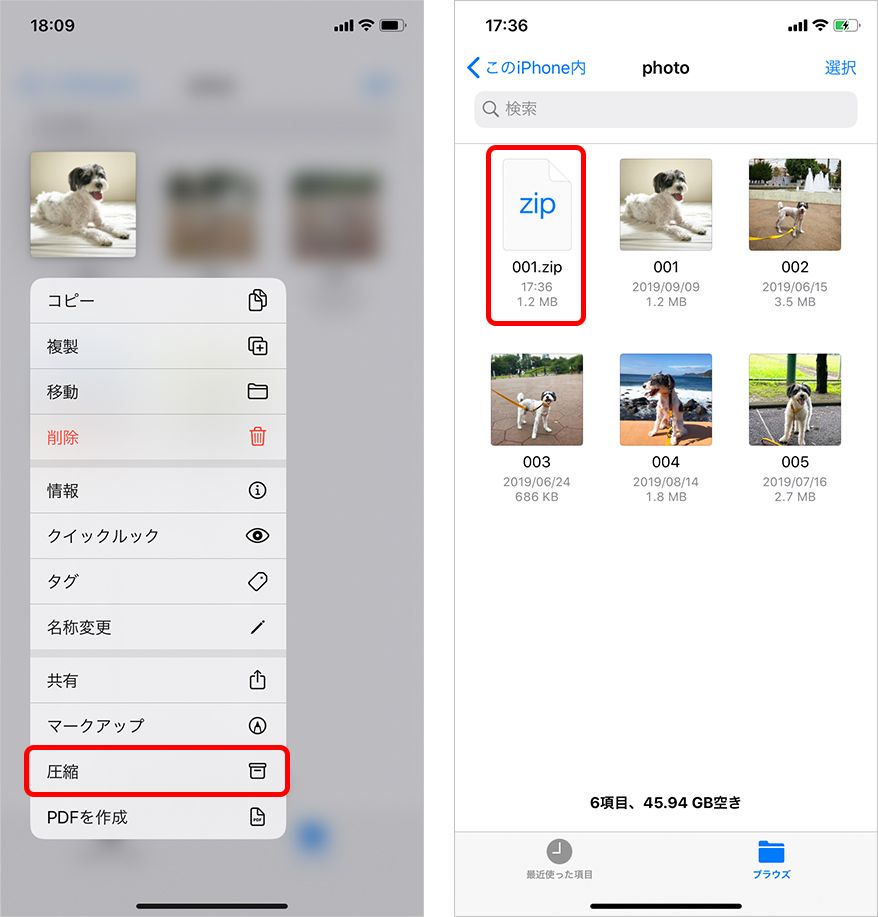
iPhoneでは、「ファイル」アプリ内でまとめたいファイルを選択し、右下の詳細メニュー(3点リーダー)から「圧縮」をタップするだけです。選択したアイテムが瞬時に「アーカイブ.zip」としてひとまとめに生成されます。
Androidでも、「Files by Google」などで対象ファイルを複数選択し、メニュー内の「圧縮(またはzip形式でアーカイブ)」を選択するだけで、同一フォルダ内にzipファイルが作成されます。ギガ単位の大容量ファイルでない限り、わずか数秒で相手に配慮した軽量アーカイブが完成します。
【zip ファイル 解凍 スマホ】に関するよくある質問(FAQ)
Q1:スマホでzipファイルを解凍するとウイルスに感染する危険はありますか?
A1:zipファイルそのものというより、「解凍後に中に入っているファイル」を実行することにリスクがあります。見知らぬ送信元から届いたzipや、解凍後に「.apk」「.exe」といった不審な拡張子のファイルが含まれている場合は絶対に開かず、即座に削除してください。
Q2:解凍したあとの元zipファイルは削除しても大丈夫ですか?
A2:はい、問題ありません。解凍が正常に完了していれば、展開されたフォルダ内に独立したデータが存在するため、元のzipファイルを削除しても解凍済みファイルが消えることはありません。スマホの空き容量を圧迫しないよう、確認後は元zipをこまめに削除することをおすすめします。
Q3:パスワード付きzipの暗号化方式によってはスマホで開けないものもありますか?
A3:あります。旧来のZipCrypto方式であれば多くのアプリで開けますが、より強固な「AES-256」方式で暗号化されたzipは標準機能で非対応のことがあります。この場合は前述の「Documents by Readdle」や「ZArchiver」などの専用アプリを使用してください。
まとめ:スマホのzip操作をマスターして外出先の作業をスマートに
スマホにおけるzipファイルの取り扱いは、OSのアップデートに伴い年々シンプルかつ直感的になっています。一般的なファイルであれば特別なアプリを導入する必要は一切なく、iPhoneの「ファイル」やAndroidの「Files by Google」だけで即座に対応可能です。
万が一開けない場合でも、その原因の多くは「パスワードの有無」「ダウンロードの未完了」「ストレージ容量」に絞られます。原因を正しく見極め、必要に応じて信頼性の高い専門アプリを使い分けることで、PCがない環境でもストレスのないスムーズなデータ管理を実現してください。 (出典: zip ファイル 解凍 スマホ(Yahoo!ニュース))
SEOライティングとマーケティング戦略の専門家。分かりやすい解説記事で定評があります。
